
Einrichtung
Planer Einrichtung
Abschnitt betitelt „Planer Einrichtung“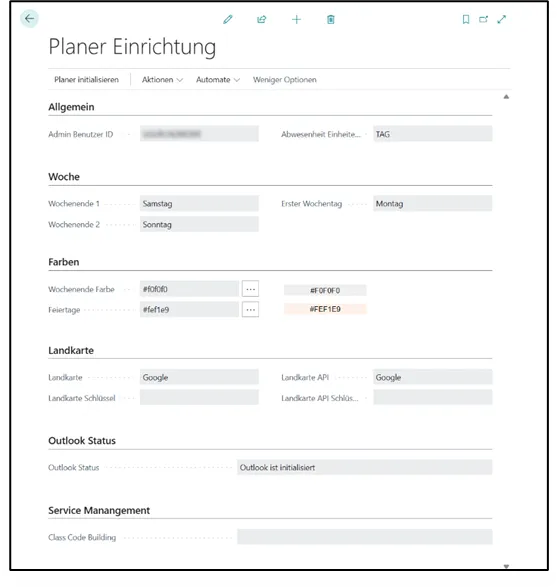
Auf dieser Seite wird der CX Scheduler einmalig initialisiert und bei Bedarf können Demodaten erstellt werden. Über den Menüpunkt „Aktionen“ können zu dem Planerdaten gelöscht werden (vom jeweiligen Benutzer der im Feld „Admin Benutzer ID“ eingetragen ist) wie bspw. Demodaten, sowie der Outlook API Assistent aufgerufen werden, um bspw. Outlook-Kalender des Unternehmens mit einzubinden.
Allgemein
Abschnitt betitelt „Allgemein“| Feldname | Beschreibung |
|---|---|
| Admin Benutzer ID | Gibt den Wert des Feldes Admin User ID an. |
| Abwesenheit Einheintencode | Gibt den Wert des Feldcodes der Abwesenheitseinheit an. |
| Feldname | Beschreibung |
|---|---|
| Wochenende 1 | Gibt den Wert des Feldes Wochenende 1 an. |
| Wochenende 2 | Gibt den Wert des Feldes Wochenende 2 an. |
| Erster Wochentag | Gibt den Wert des Feldes „Erster Wochentag“ an. |
| Feldname | Beschreibung |
|---|---|
| Wochenende Farbe | Gibt den Wert des Feldes Wochenende an. |
| Feiertage | Gibt den Wert des Feldes Feiertage an. |
Landkarte
Abschnitt betitelt „Landkarte“| Feldname | Beschreibung |
|---|---|
| Landkarte | Gibt den Wert des Map-Felds an. |
| Landkarte Schlüssel | Gibt den Wert des Map Key-Felds an. |
| Landkarte API | Gibt den Wert des API-Zuordnungsfeld an. |
| Landkarte API Schüssel | Gibt den Wert des API-Zuordnungsschlüssel an. |
Outlook Status
Abschnitt betitelt „Outlook Status“| Feldname | Beschreibung |
|---|---|
| Outlook Status | Gibt den Wert des Outlook-Statusfelds an. |
Planer Seiteneinrichtung
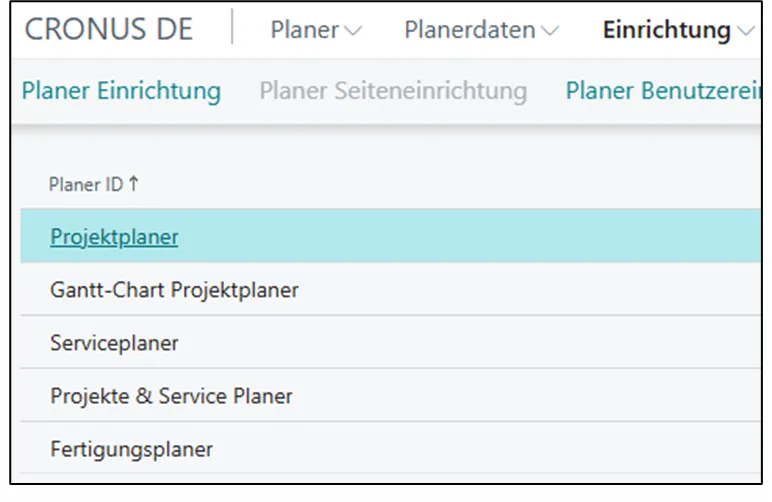
Abschnitt betitelt „Planer Seiteneinrichtung“Hier haben Sie die Möglichkeit jegliche Art von Planer individuell anzupassen.
Planerarten
Abschnitt betitelt „Planerarten“- Projektplaner
- Gantt-Chart-Projektplaner
- Serviceplaner
- Projekte & Service Planer
- Fertigungsplaner
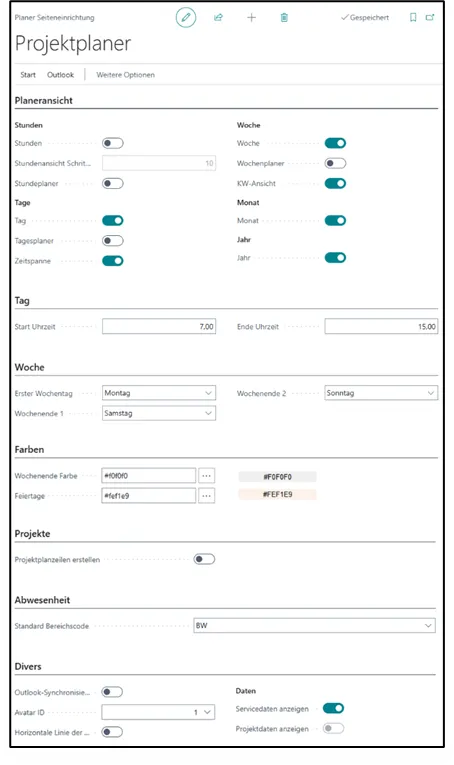
Da jeder Planer die gleichen Einstellungsmöglichkeiten hat, lässt sich die folgende Beschreibung vom Projektplaner auf die anderen Planer übertragen. Sollte es Differenzen geben wird darauf explizit hingewiesen.
Stunden
Abschnitt betitelt „Stunden“| Feldname | Beschreibung |
|---|---|
| Stunden | Aktiviert/deaktiviert das Feld „Stunden“ im Projektplaner. |
| Stundenansicht Schritte / Min | Zeitabstände in Minuten. |
| Stundenplaner | Aktiviert/deaktiviert das Feld „Werk Stunden“ im Projektplaner. |
| Feldname | Beschreibung |
|---|---|
| Tag | Aktiviert/deaktiviert das Feld „Tag“ im Projektplaner. |
| Tagesplanner | Aktiviert/deaktiviert das Feld „Werk Tag“ im Projektplaner. |
| Zeitspanne | Fügt dem Planer ein Kalender-Icon hinzu, mit dem man Zeiträume bestimmen und anzeigen lassen kann. |
| Feldname | Beschreibung |
|---|---|
| Woche | Aktiviert/deaktiviert das Feld „Woche“ im Projektplaner. |
| Wochenplaner | Aktiviert/deaktiviert das Feld „Werk Woche“ im Projektplaner. |
| KW-Ansicht | Aktiviert/deaktiviert das Feld „KW“ im Projektplaner. |
| Feldname | Beschreibung |
|---|---|
| Monat | Aktiviert/deaktiviert das Feld „Monat“ im Projektplaner. |
| Feldname | Beschreibung |
|---|---|
| Jahr | Aktiviert/deaktiviert das Feld Jahr im Projektplaner. |
| Feldname | Beschreibung |
|---|---|
| Start Uhrzeit | Legt fest ab welcher Uhrzeit die Zeitachse in der Tagesansicht beginnt. |
| Ende Uhrzeit | Legt fest ab welcher Uhrzeit die Zeitachse in der Tagesansicht endet. |
| Feldname | Beschreibung |
|---|---|
| Erster Wochentag | Ab welchem Tag die Wochenansicht beginnt. |
| Wochenende 1 | Erster Wochenendtag. |
| Wochenende 2 | Zweiter Wochenendtag. |
| Feldname | Beschreibung |
|---|---|
| Wochenende Farbe | Die Farbe der Zelle, in der Wochenendtage angezeigt werden sollen. |
| Feiertage | Die Farbe der Zelle, in der Feiertage angezeigt werden sollen. |
Projekte
Abschnitt betitelt „Projekte“| Feldname | Beschreibung |
|---|---|
Projektplanzeilen erstellen | Erstellt oder löscht Projektplanzeilen. |
Abwesenheit
Abschnitt betitelt „Abwesenheit“| Feldname | Beschreibung |
|---|---|
| Standard Bereichscode | Gibt den Wert des Felds “Standardvorwahl” an. |
| Feldname | Beschreibung |
|---|---|
| Outlook-Synchronisierung | Gibt an ob mit Outlook synchronisiert werden soll. Wenn aktiviert, wird dem Projektplaner die Aktion >Office365 Sync< hinzugefügt. |
| Avatar ID | Gibt die an welches der Default-Avatar ist. |
| Horizontale Linie der Zelle ausblenden | Gibt an ob horizontale Linien in der Zeitskala angezeigt werden sollen. |
| Servicedaten anzeigen | Zeigt zusätzlich Servicedaten an. (nur Projektplaner). |
| Projektdaten anzeigen | Zeigt zusätzlich Projektdaten an. (nur Serviceplaner). |
Planer Benutzereinrichtung
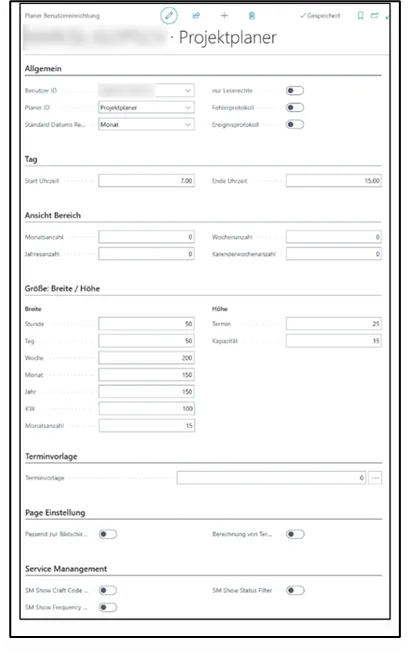
Abschnitt betitelt „Planer Benutzereinrichtung“Hier können alle Planer, einzeln auf Benutzerebene eingerichtet werden.

Wie auch bei der Seiteneinrichtung haben alle Planer jeweils diverse Einstellungsmöglichkeiten. Die hier beschriebenen Einstellungen gelten daher auch für die anderen Planerarten. Sollte es Differenzen geben, so werden Sie darauf hingewiesen.
Allgemein
Abschnitt betitelt „Allgemein“| Feldname | Beschreibung |
|---|---|
| Benutzer ID | Gibt den Wert des Benutzer-ID-Felds an. |
| Planer ID | Gibt den Wert des Scheduler-ID-Felds an. |
| Standard Datums Register | Legt fest in welcher Datumsformat der Planer startet. |
| Nur Leserechte | Legt fest, ob dieser Benutzer nur Leserechte besitzt. |
| Fehlerprotokoll | Ist diese Option aktiviert, wird die Aktion Fehlerprotokoll dem Menüpunkt Senden an im Planer hinzugefügt, womit sich das Fehlerprotokoll in einer Text-Datei runterladen lässt. |
| Ereignisprotokoll | Ist diese Option aktiviert, werden alle Ereignisse protokolliert. |
| Feldname | Beschreibung |
|---|---|
| Start Uhrzeit | Legt fest ab welcher Uhrzeit die Zeitachse in der Werk-Tag-Ansicht startet. |
| Ende Uhrzeit | Legt fest um welche Uhrzeit die Zeitachse in der Werk-Tag-Ansicht endet. |
Ansicht Bereich
Abschnitt betitelt „Ansicht Bereich“| Feldname | Beschreibung |
|---|---|
| Monatsanzahl | Legt die Anzahl der Monate fest, die angezeigt werden sollen in der Monatsansicht. (0) bedeutet dabei, dass nur der aktuell gewählte Monat angezeigt wird. Maximal 3 zusätzliche Monate möglich. |
| Jahresanzahl | Legt die Anzahl der Jahre fest, die angezeigt werden sollen in der Jahresansicht. (0) bedeutet dabei, dass nur das aktuell gewählte Jahr angezeigt wird. Maximal 2 zusätzliche Jahre möglich. |
| Wochenanzahl | Legt die Anzahl der Wochen fest, die angezeigt werden sollen in der Wochenansicht. (0) bedeutet dabei, dass nur die aktuell gewählte Woche angezeigt wird. Maximal 2 zusätzliche Wochen möglich. |
| Kalenderwochenanzahl | Legt die Anzahl der Kalenderwochen fest, die angezeigt werden sollen in der Kalenderwochenansicht. (0) bedeutet dabei, dass nur die aktuell gewählte Kalenderwoche angezeigt wird. Maximal 2 zusätzliche Kalenderwochen möglich. |
Größe - Breite
Abschnitt betitelt „Größe - Breite“| Feldname | Beschreibung |
|---|---|
| Stunde | Breite der Zellen in der Stundenansicht. |
| Tag | Breite der Zellen in der Tagesansicht. |
| Woche | Breite der Zellen in der Wochenansicht. |
| Monat | Breite der Zellen in der Monatsansicht. |
| Jahr | Breite der Zellen in der Jahresansicht |
| KW | Breite der Zellen in der Kalenderwochenansicht |
| Monatsanzahl | Breite des Monatsbereichs. |
Größe - Höhe
Abschnitt betitelt „Größe - Höhe“| Feldname | Beschreibung |
|---|---|
| Termin | Höhe der Zellen der Termine. |
| Kapazität | Höhe der Zellen der Kapazitäten. |
Terminvorlage
Abschnitt betitelt „Terminvorlage“| Feldname | Beschreibung |
|---|---|
| Terminvorlage | Wie Termine in Zellen angezeigt werden sollen. Durch das […]-Menü können Sie aus vier Vorlagen wählen. |
Page Einstellungen
Abschnitt betitelt „Page Einstellungen“| Feldname | Beschreibung |
|---|---|
Passend zur Bildschirmgröße | Schaltet die Option Fit-to-Scale standardmäßig an. |
| Berechnug von Terminen | Schaltet die Option, Termine minutengenau anzupassen, standardmäßig an. |
Planer Benutzermatrix
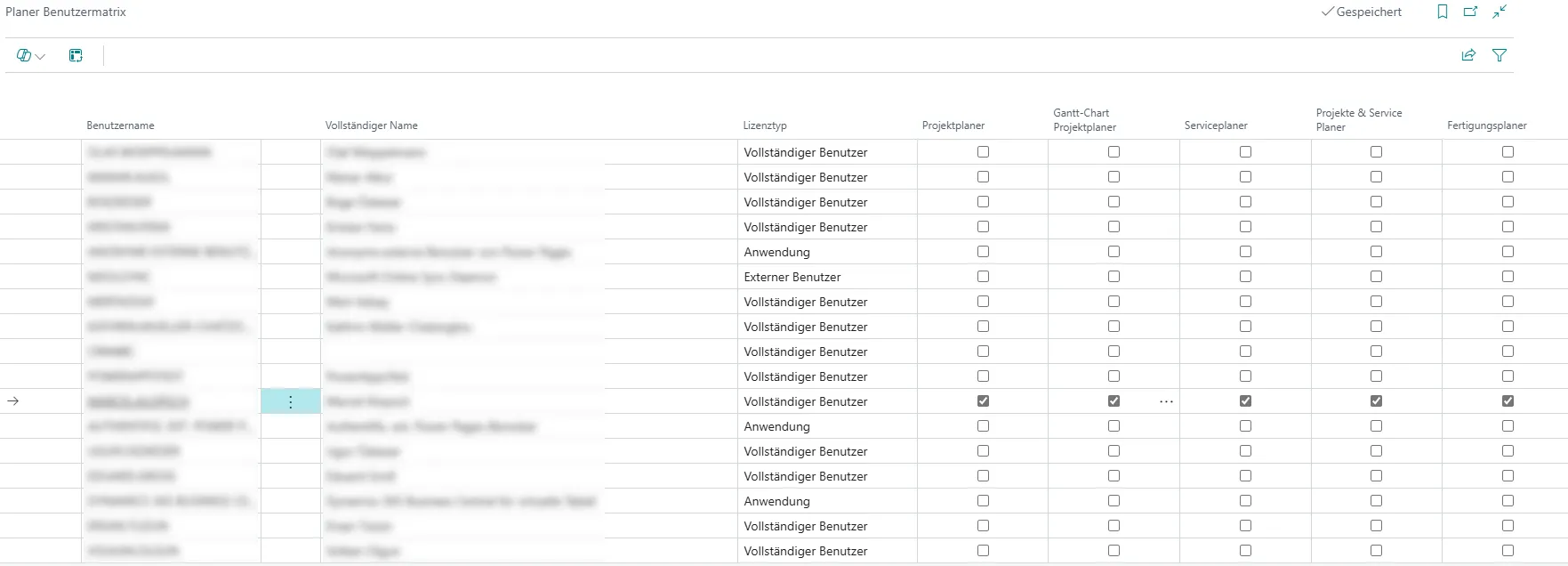
Abschnitt betitelt „Planer Benutzermatrix“Alternative Ansicht für die Benutzereinrichtung. Hier können alle Benutzer schnell und auf übersichtliche Art und Weise Planern zugeordnet und eingerichtet werden. Neben den Häkchen, über die […], lassen sich die einzelnen Planer auf Benutzerebene einrichten.
Planer Farbverwaltung
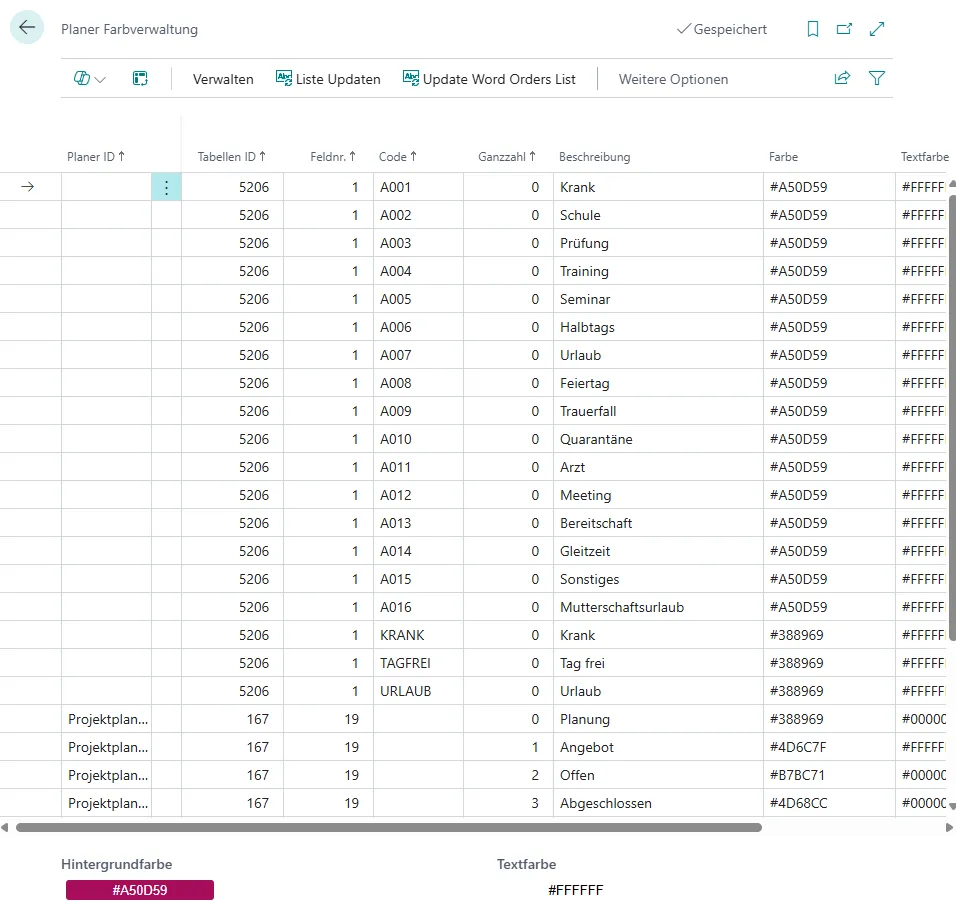
Abschnitt betitelt „Planer Farbverwaltung“Hier lassen sich Farbcodes für diverse Terminarten konfigurieren.
Planer Feiertage
Abschnitt betitelt „Planer Feiertage“Hier können alle benötigten Feiertage, für verschiedenste Ländern, initialisiert und aktualisiert werden. Bundesspezifische Feiertage (wie z.B. in Deutschland) werden dabei berücksichtigt und auf Bundesland-Ebene angezeigt.
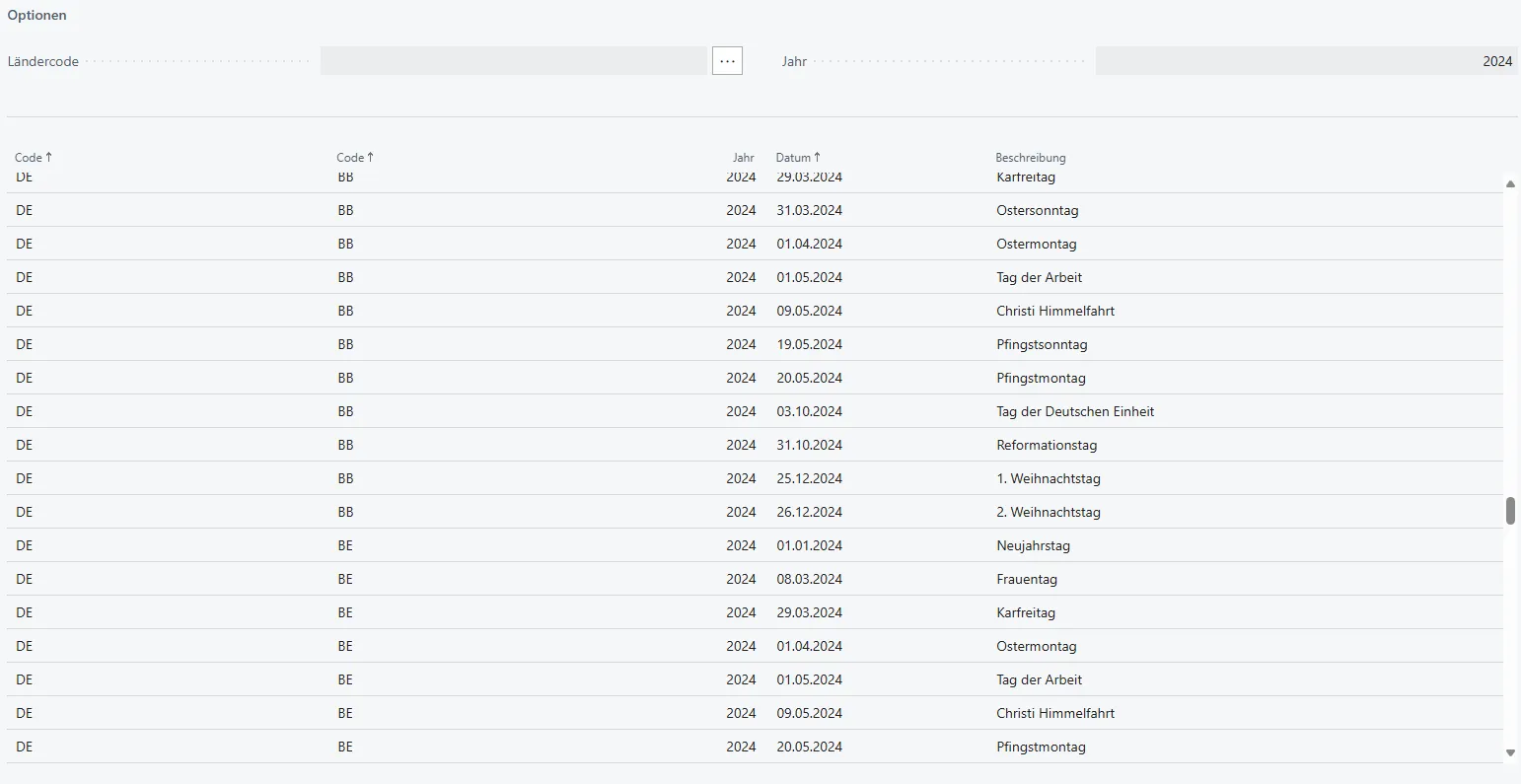
Nach der Initialisierung müssen diese Daten noch mit den nötigen Ressourcen, im Planer, synchronisiert werden. Siehe hier.