Die Plantafel
Übersicht
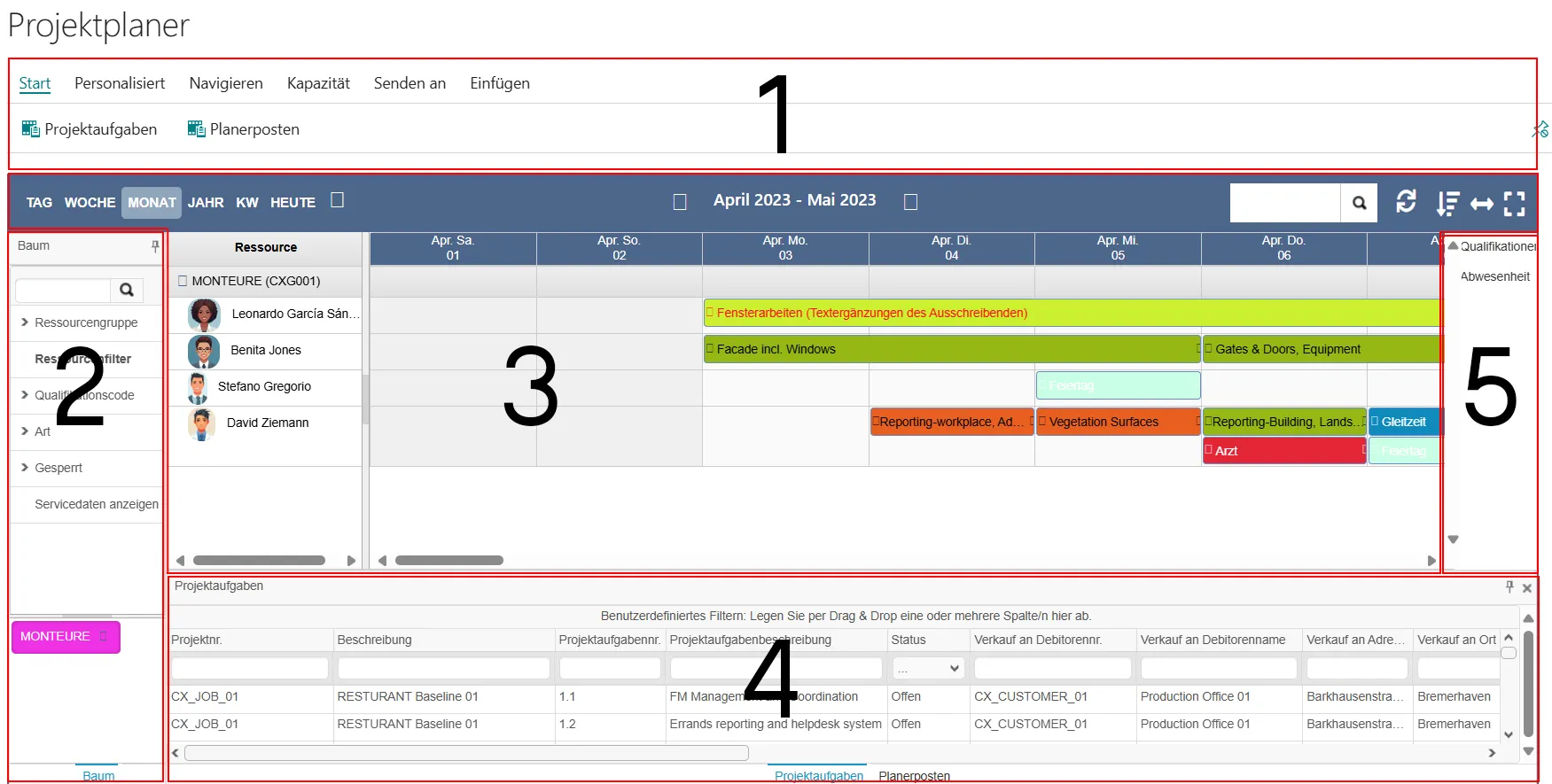
Abschnitt betitelt „Übersicht“Die Plantafel ist in fünf Bereiche aufgeteilt:
- Im oberen Bereich befindet sich das Menü, welches unterschiedliche Funktionen beinhaltet.
- Im linken Bereich werden sowohl Ressourcen in Baumstruktur dargestellt als auch ein Filterbereich zur Feinselektierung angeboten.
- Der mittlere Bereich dient zur Ansicht und Zeitplanung von Aufträgen und Ressourcen. Mit nur einem Mausklick lässt sich die Zeitskala in die verschiedenen Ansichten (Heute, Tag, Woche, Monat, Jahr oder KW) wechseln.
- Der untere Bereich beinhaltet unterschiedliche Informationen. In der Registerkarte lassen sich offene Arbeitsaufträge, Abwesenheiten, Arbeitsaufträge oder eine Karte zur Routenplanung öffnen.
- Dieser Bereich kann mit individuellen Daten gefüllt werden. So kann beispielsweise der Status eines Mitarbeiters (Abwesenheit, Urlaub, etc.) per Drag & Drop zugewiesen werden.
Oberer Bereich (1)
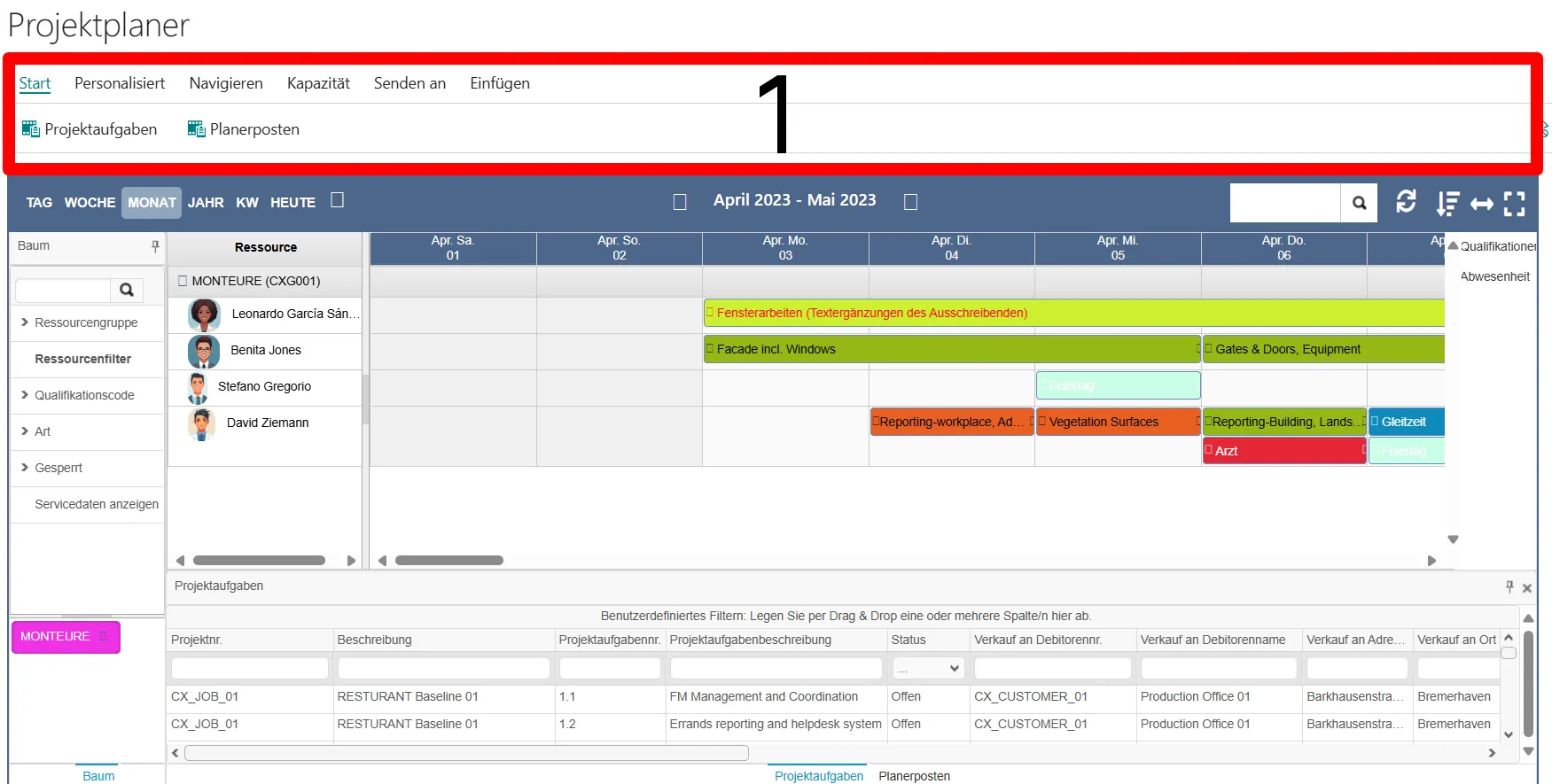
Abschnitt betitelt „Oberer Bereich (1)“Im oberen Bereich befindet sich das Menü, welches unterschiedliche Funktionen beinhaltet.
Menü - Start
Abschnitt betitelt „Menü - Start“
| Aktionsname | Beschreibung |
|---|---|
| Projektaufgaben | Lädt Projektaufgaben in den Planer. |
| Planerposten | Lädt Planerposten in den Planer. |
| Office365 Sync | - |
Menü - Personalisiert
Abschnitt betitelt „Menü - Personalisiert“
| Aktionsname | Beschreibung |
|---|---|
| Ansicht speichern | Momentane Ansicht (z.B. gewählte Ressourcen) speichern oder als Standardansicht festlegen. |
| Ansicht laden | Gespeicherte Ansichten laden. |
| Layout speichern | Fensterlayout speichern oder als Standardlayout festlegen. |
| Benutzereinstellungen | Öffnet die Planereinstellungen für den aktiven Planer und Benutzer. |
Menü - Navigieren
Abschnitt betitelt „Menü - Navigieren“
| Aktionsname | Beschreibung |
|---|---|
| Projektliste | Öffnet die Projekte-Karte. |
| Ressourcenliste | Öffnet die Ressourcen-Karte. |
| Ressourcenkapazitäten | Öffnet die Ressourcenkapazität-Ansicht. |
| Projekterfassung | Öffnet die Projekterfassungen-Ansicht. |
Menü - Kapazität
Abschnitt betitelt „Menü - Kapazität“
| Aktionsname | Beschreibung |
|---|---|
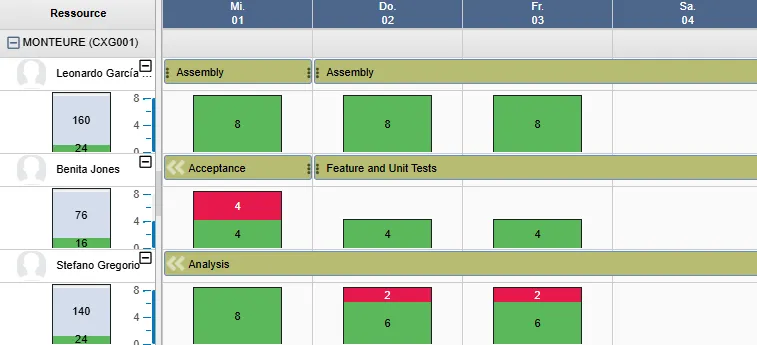
Kapazitäten - horizontal | Zeigt zusätzlich, Kapazitäten horizontal in der Plantafel an. |
| Nur Kapazitäten - horizontal | Blendet Termine aus und zeigt nur Kapazitäten horizontal in der Plantafel an. |
| Kapazitäten - vertikal | Zeigt zusätzlich, Kapazitäten vertikal in der Plantafel an. |
| Nur Kapazitäten - vertikal | Blendet Termine aus und zeigt nur Kapazitäten vertikal in der Plantafel an. |
| Kapazitäten ausblenden | Blendet Kapazitäten wieder aus. |
Horizontale Kapazitäten
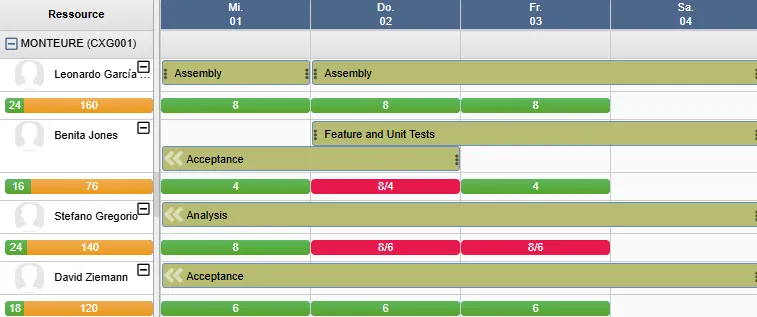
Vertikale Kapazitäten
Menü - Senden an
Abschnitt betitelt „Menü - Senden an“
| Aktionsname | Beschreibung |
|---|---|
| Planer in Excel öffnen | Speichert die aktuelle Plantafel-Ansicht in eine .xlsx-Datei für Excel. |
Menü - Einfügen
Abschnitt betitelt „Menü - Einfügen“
| Aktionsname | Beschreibung |
|---|---|
| Projektfarben | Hier können projektspezifische Farbcodes hinterlegt werden. |
| Feiertage | Hier können Feiertage für Ressource-Gruppen oder einzelnen Ressourcen synchronisiert/eingerichtet werden. |
| Projekte einfügen | Hier kann einer Ressource oder Gruppe schnell ein bspw. Projekt zugeordnet werden mit verschiedenen Regeln. |
| Abwesenheiten einfügen | Hier kann einer Ressource oder Gruppe schnell eine Abwesenheit (bspw. Seminar) zugeordnet werden mit verschiedenen Regeln. |
Linker Bereich (2)
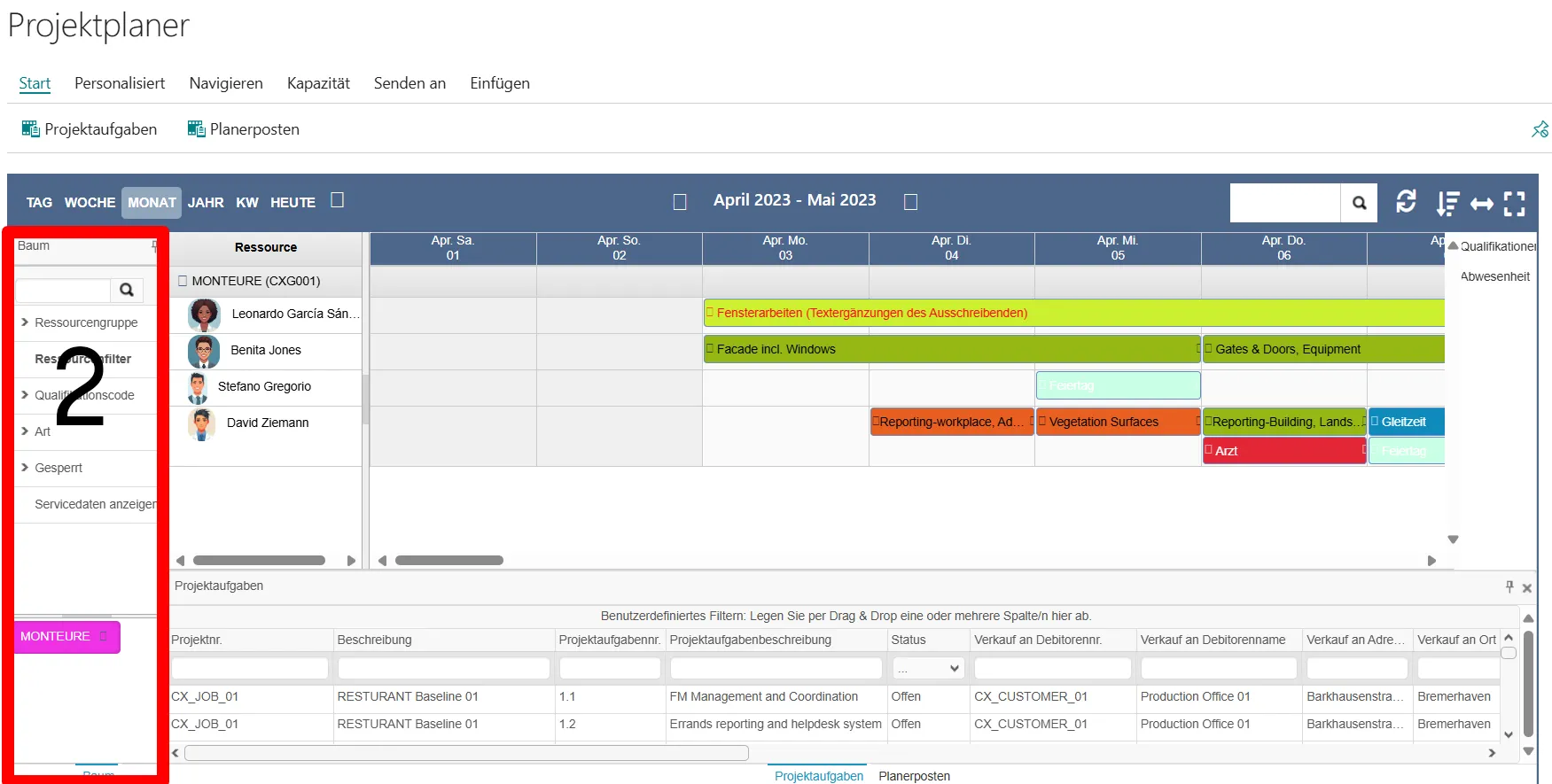
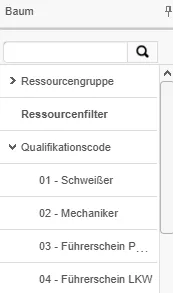
Abschnitt betitelt „Linker Bereich (2)“Im linken Bereich werden sowohl Ressourcen in Baumstruktur dargestellt als auch ein Filterbereich zur Feinselektierung angeboten.
Baumstruktur
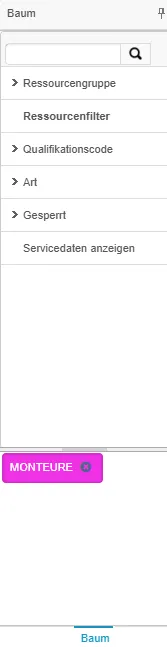
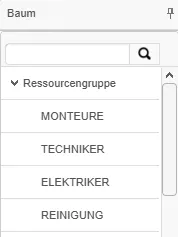
Die Baumstruktur verhilft zur übersichtlichen Darstellung der benötigten Ressourcen, Projekten, Services (je nach Planer). Filtern Sie schnell und einfach nach Gruppen, Qualifikationen, Art oder Status, um Sie auf der Plantafel anzuzeigen.
Mittlerer Bereich (3)
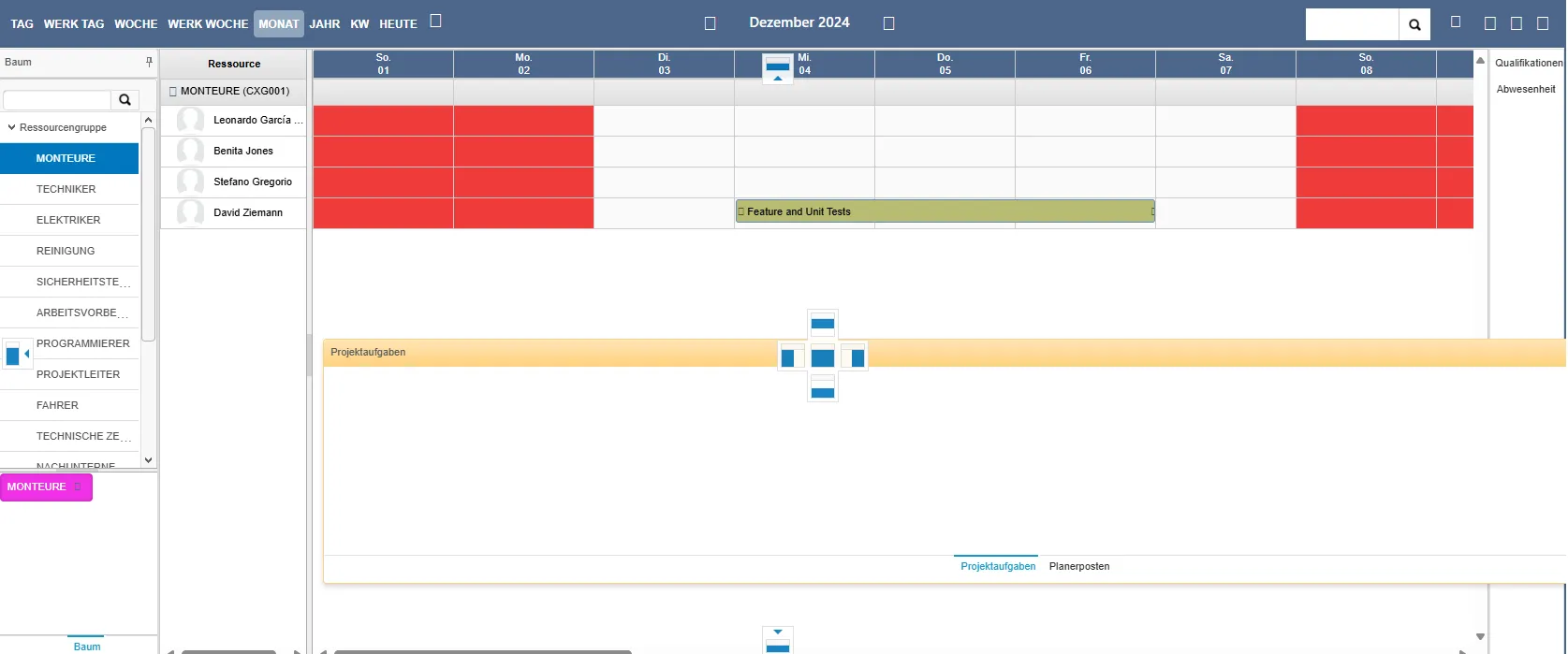
Abschnitt betitelt „Mittlerer Bereich (3)“Der mittlere Bereich dient zur Ansicht und Zeitplanung von Aufträgen und Ressourcen. Mit nur einem Mausklick lässt sich die Zeitskala in die verschiedenen Ansichten (Heute, Tag, Woche, Monat, Jahr oder KW) wechseln. Hier lassen sich Projektaufgaben, Ressourcen, Services und Abwesenheiten per Drag & Drop nach belieben hinzufügen, verschieben und planen.
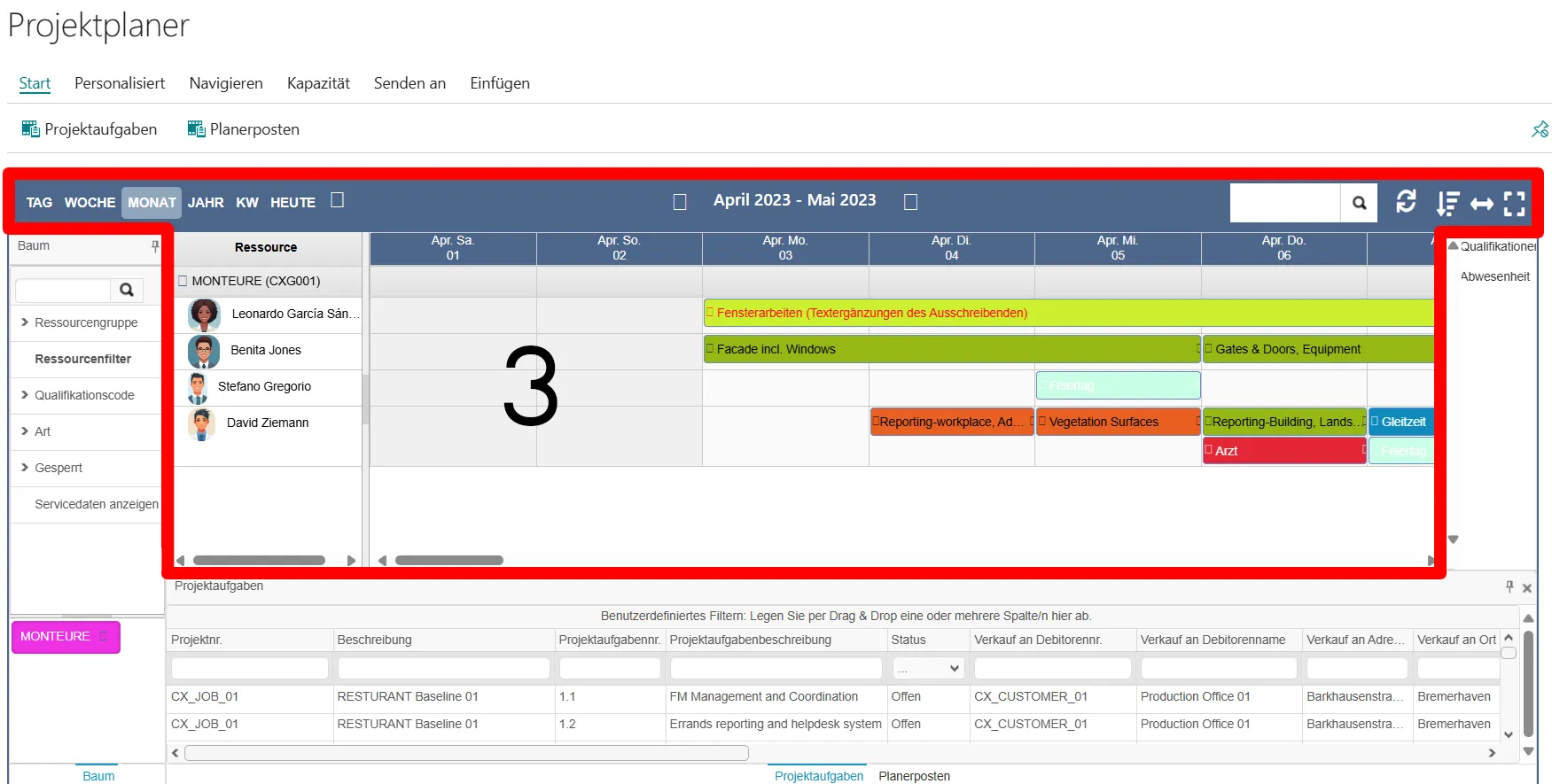
Über das übersichtliche Menüband schalten Sie schnell zwischen verschiedene Zeitansichten. Haben Sie die Option Zeitspanne in den Seiteneinrichtung aktiviert, finden Sie hier auch das Kalender-Icon zur manuellen Zeitraum-Wahl.

Auf der rechten Seiten finden Sie zu dem noch ein Filter (bspw. um ausgewählten Ressourcen zu filtern), die Möglichkeit die Tafel zu aktualisieren, die Option Berechnung von Terminen ein- oder auszuschalten, sowie die Funktion Fit-to-Scale.

Unterer Bereich (4)
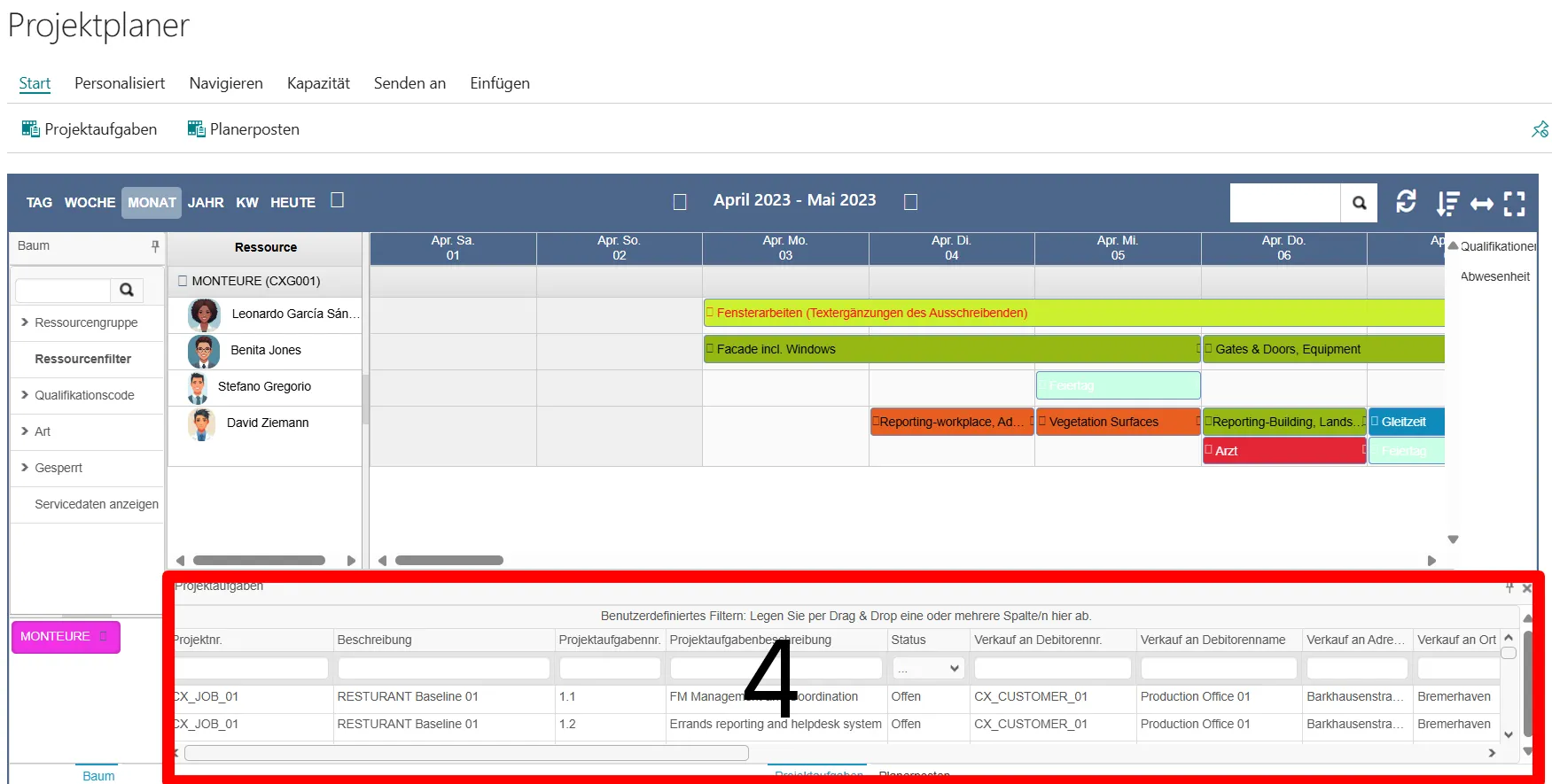
Abschnitt betitelt „Unterer Bereich (4)“Der untere Bereich beinhaltet unterschiedliche Informationen (je nach Planer). In der Registerkarte lassen sich Projektaufgaben, Services oder Projektplanzeilen anzeigen und per Drag&Drop in den Planer ziehen. Des Weiteren können Planerposten (bereits ausgeführte Aktionen) hier angezeigt werden.
Rechter Bereich (5)
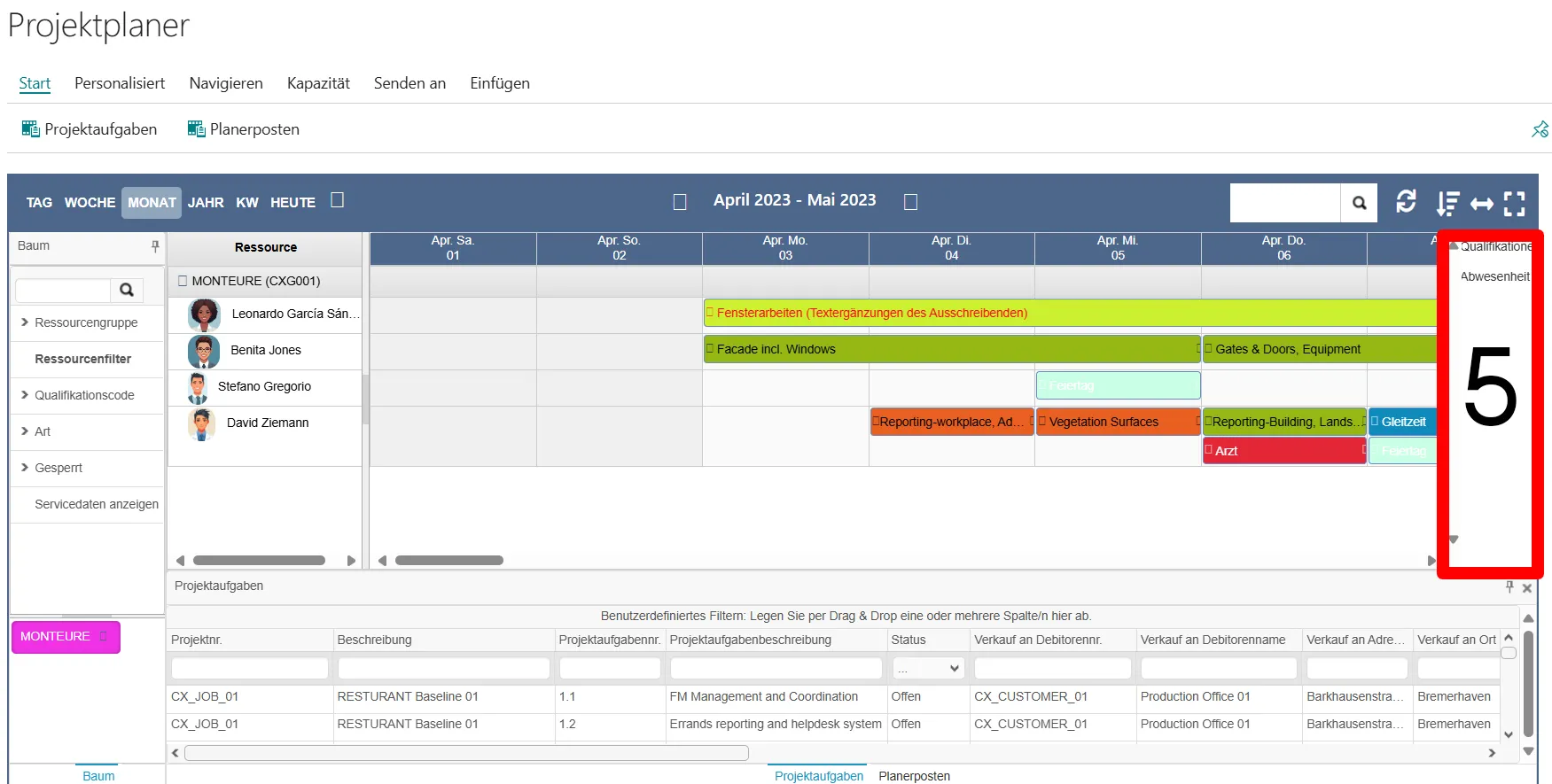
Abschnitt betitelt „Rechter Bereich (5)“Dieser Bereich kann mit individuellen Daten gefüllt werden. So kann beispielsweise der Status eines Mitarbeiters (Abwesenheit, Urlaub, etc.) per Drag & Drop zugewiesen werden.
Drag & Drop - schnell und effizient!
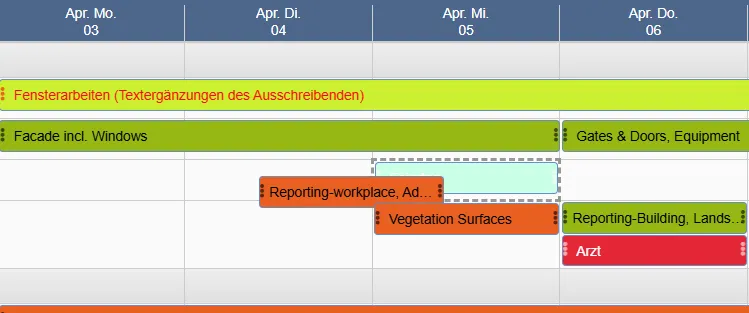
Abschnitt betitelt „Drag & Drop - schnell und effizient!“Koordinieren Sie Ihre Projekte, Aufträge und Ressourcen ganz einfach per Drag & Drop. Mit nur einem Mausklick lassen sich geplante Aufgaben verschieben und anpassen. Mit der visuellen Planung können Sie sofort auf unvorhergesehene Ereignisse reagieren.
Dockerfunktion
Abschnitt betitelt „Dockerfunktion“Passen Sie die jeweiligen Bereiche der Plantafel bedarfsabhängig mit der Dockerfunktion an. Per Mausaktion lassen sich die Bereiche verschieben, vergrößern oder ausblenden.