
Kalkulation Einrichtung
In der Kalkulation Einrichtung existieren zwei unterschiedliche Einrichtungsmerkmale. Zum einen die allgemeine Bautechnikeinrichtung und die Benutzereinrichtung. Auf den folgenden Seiten wird die allgemeine Bautechnikeinrichtung beschrieben.
Allgemein
Abschnitt betitelt „Allgemein“Die allgemeine Kalkulation Einrichtung sollte von einem Administrator vorgenommen werden. Die folgenden Einrichtungsmerkmale gelten für alle Benutzer der Bautechnik. In der folgenden Beschreibung geht es ausschließlich um die Einrichtung der Bautechnik und nicht um die allgemeinen Einstellungen der Datenbank (wie z.B. Mandanteneinrichtung, Firmendaten, etc.).
Die allgemeine Kalkulation Einrichtung finden Im Rollencenter Menu der Kalkulation, jeweils unter dem Menüpunkt „Einrichtung“ Menüpunkt – Kalkulation Einrichtung -.
Das folgende Kartenfenster ist in mehrere Reiter und Untermenüs aufgeteilt. Die Einstellungen sind entweder über die gesamte Kalkulation bezogen, oder auf den einzelnen Reiter auf die Module bezogen. Die in den Bildern abgebildeten Einstellungen sind die von CONNAMIX bevorzugten Einstellungen.
Reiter Allgemein
Abschnitt betitelt „Reiter Allgemein“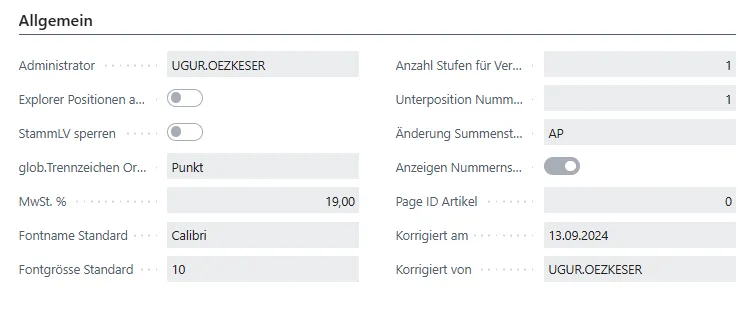
Stamm LV sperren:
Wird in diesem Feld ein Haken gesetzt, so werden für alle User die als Stamm LVS
gekennzeichneten Objekt gesperrt, bzw. nur zur Ansicht freigegeben.
Ansätze in Artikelpositionen:
In der Kalkulation gibt es die Möglichkeit über die Auswahl von Artikeln
automatisch Positionen erstellen zu lassen. Wird hier der Haken gesetzt, so wird
bei der Anlage einer Artikelposition auch automatisch eine Kalkulationszeile mit
dem Wert des Artikels erstellt.
Auto. Berichtstextaufbau:
Wird vom Benutzer ein Berichtstextbaustein angelegt, so legt das System
automatisch einen entsprechenden Code an. Dieser muss also nicht manuell
eingegeben werden.
Vorrang AV-Mengenänderung:
Hier haben Sie die Optionsauswahl zwischen „Manuell“ bzw. „Leistungsmeldung und
Vorgang“. Ist die Option „Leistungsmeldung und Vorgang“ eingestellt, so
überschreibt die dort ermittelte Menge die AV- Menge automatisch. Ist die Option
„Manuell“ eingestellt, wird der Benutzer vom System darauf hinge- wiesen, dass
z.B. die Leistungsmenge die AV-Menge übersteigt und ob er die AV-Menge
überschreiben soll.
Glob. Trennzeichen Ordnungszahl:
Hier wird die Darstellung des Positionssuchbegriffes definiert. Der
Positionssuchbegriff wird vom System immer automatisch aus der Ordnungszahl
generiert (z.B. 1.1.5). Die Darstellung der Ordnungszahl in den Ausdrucken (z.B.
Angebot) ist unabhängig von dieser Einstellung, in den Ausdrucken wird immer
eine Darstellung mit „Punkt“ bevorzugt. Hier geht es lediglich um die
Darstellung innerhalb des Systems und die Eingabemöglichkeiten des
Positionssuchbegriffes bei bestimmten Funktionen (z.B. Kopierfunktionen).
Deswegen ist auch die bevorzugte Einstellung das „Komma“ da die Eingabe eines
Suchbegriffes komplett über den numerischen Tastaturblock erfolgen kann.
Reiter Vorgaben
Abschnitt betitelt „Reiter Vorgaben“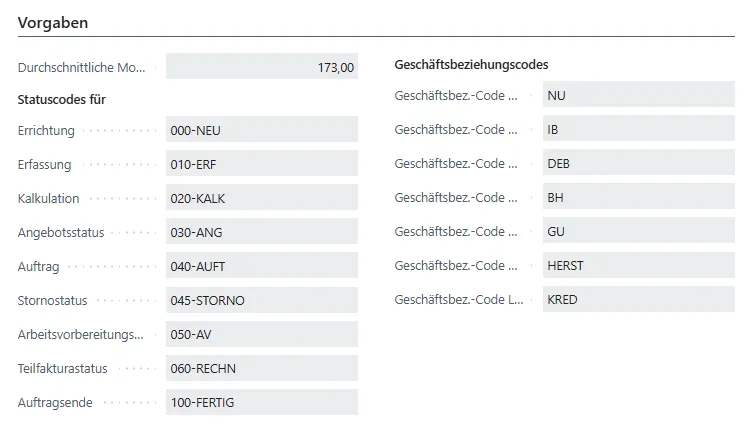
Statuscodes für:
In der neuen Version haben Sie die Möglichkeit den früheren Bearbeitung Status
des Objektes firmenspezifisch einzustellen. Für bestimmte Phasen des Objektes
lassen sich also eigene Codes und Beschreibungen hinterlegen. Rufen Sie einfach
per Assist Button die dahinter liegende Tabelle auf und tragen Ihre Status ein.
Bestimmen Sie nun in den einzelnen Feldern welcher Status für welche Objektphase
gelten soll.
Reiter Fakturierung
Abschnitt betitelt „Reiter Fakturierung“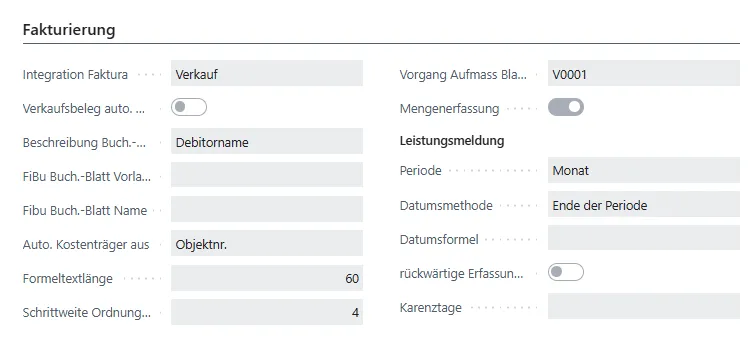
Integration Fakturierung:
In dem Feld Fakturierung wird eine evtl. Integration in das Bauvision
Rechnungswesen eingestellt. Hier geht es um die Buchfunktion der
Bautechnikrechnungen. Wählen Sie die Option „Keine“ so wird beim Buchen einer
Rechnung, die entsprechende Rechnung nur als unveränderbare Rechnung in die
Tabelle „geb. Rechnungen“ in der Bautechnik geschrieben. Wählen Sie die Option
AnzBu Buchblatt, dann wird bei oben genannter Funktion zusätzlich eine Zeile in
einem ausgewählten Anzahlungsbuchblatt erzeugt und somit dem Rechnungswesen zur
Weiterverarbeitung zur Verfügung gestellt. Wählen Sie die Option Fibu Buchblatt,
so wird analog zum AnzBu Buchblatt eine Zeile in einem ausgewählten Fibu
Buchblatt erzeugt.
Beschreibung Buch.-Blatt, Fibu. Buch.-Blatt Vorlage und folgende:
Diese Felder aktivieren sich erst bei einer eingestellten Integration. Hier können entsprechende Vorgaben hinterlegt werden, in die Buchungen erfolgen sollen.
Formeltextlänge:
Hier geben Sie ein, wie viel Zeichen bei der Aufmaß Erfassung in dem Feld
Formeltext eingegeben werden dürfen. Sie sollten bei maximal 60 Zeichen bleiben,
da ansonsten evtl. Schwierigkeiten mit der Darstellung der Formeltexte in den
entsprechenden Ausdrucken entstehen können.
Auto. Kostenträger aus:
Sie können einstellen, ob die Kostenträger (im Auftragsfall) automatisch
angelegt werden sollen. Wählen Sie die Option Objektnummer, und der Kostenträger
bekommt die gleich Nummer wie die laufen- de Objektnummer.
Leistungsmeldung Formular ID:
Sollten Sie ein firmenspezifisches Formular zur Erfassung der Leistungsmeldung
in Ihrer Datenbank haben, so wird an dieser Stelle die entsprechende
Formularnummer eingetragen. Leer bedeutet die Standardleistungsmeldung.
Periode (Leistungsmeldung):
Hier stellen Sie die Standarderfassung der Leistungsmeldung ein (täglich,
wöchentlich, monatl. etc.).
Datumsmethode (Leistungsmeldung):
Dieses Optionsfeld steht in direktem Kontext zur Periode. Sie können noch
genauer definieren, ob die Leistungsmeldung am Anfang, am Ende oder zu einer
selbst definierten Datumsformel geschehen soll.
Rückwärtige Erfassung sperren (Leistungsmeldung):
Hier stellen Sie ein, ob sie eine rückwärtige (verspätete) Erfassung von
Leistungsmeldung zulassen wollen oder nicht.
Karenztage (Leistungsmeldung):
Dieses Feld aktiviert sich erst, wenn Sie eine rückwärtige Erfassung sperren.
Sie haben die Möglichkeit den Benutzern noch eine gewisse Karenzzeit
einzuräumen.
Reiter Integration
Abschnitt betitelt „Reiter Integration“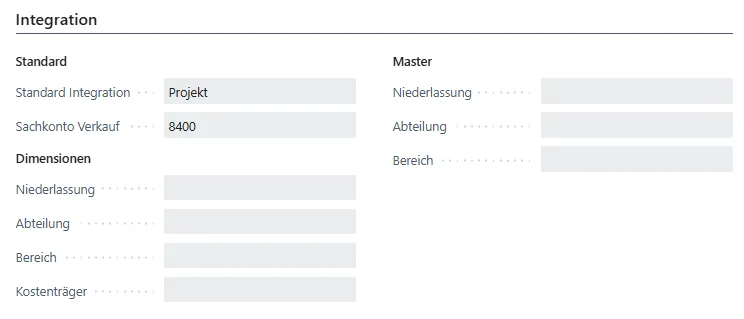
Finanz Objekt:
Es gibt die Möglichkeit Objekt der Finanzbuchhaltung zu erstellen. Hinweis:
Diese Funktion ist zurzeit nicht implementiert.
PPS-Modul:
Wenn hier ein Haken gesetzt wird, kann ein Fertigungsartikel auch in der
Bautechnikkalkulation genutzt werden. Die Kalkulation erzeugt dann eine
Material- und eine Lohnzeile.
Vor- / Nachlauftexte Angebot und Rechnung:
Diese Felder geben an, woher evtl. Vor- und Nachlauftexte bezogen werden sollen,
entweder aus den Navision Berichtstextbausteinen oder evtl. Wordvorlagen. Bei
Einstellung Office Integration können Sie noch die Pfade der Vorlagen
hinterlegen.
Weitere Einrichtungsmerkmale
Abschnitt betitelt „Weitere Einrichtungsmerkmale“Sie finden weitere Einstellungsmöglichkeiten, wenn Sie die Schaltfläche “Einrichtung” aus dem Haupteinstellungsformular wählen.
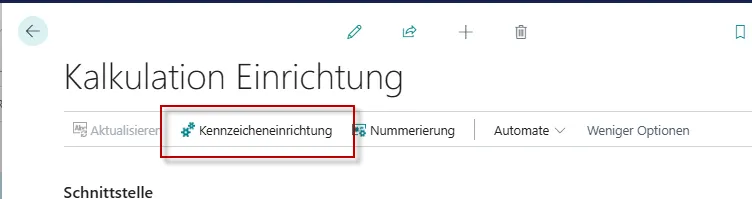
Die Kennzeichen Einrichtung dient zur Einrichtung von je 10 Kennzeichen, die Sie in Ihrem Objekt oder in Ihrem Arbeitsauftrag verwenden können. Sechs weitere Kennzeichen stehen für interne Steuerung zur Verfügung.
Reiter Allgemein
Abschnitt betitelt „Reiter Allgemein“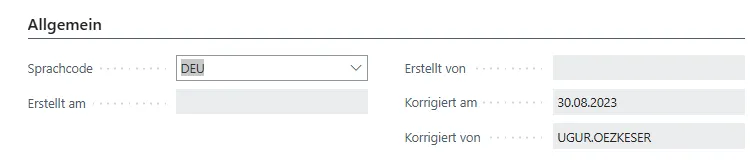
Auf dem Karteireiter “Allgemein” wählen Sie nur dann die Sprachversion aus, wenn Sie die Kennzeichen abweichend von der eingestellten Systemsprache eingeben möchten.
Reiter Objekt
Abschnitt betitelt „Reiter Objekt“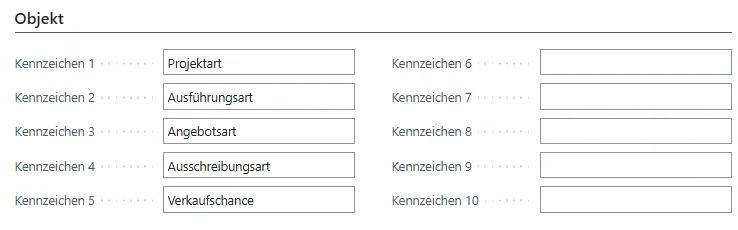
Unter dem Menüpunkt Kennzeicheneinrichtung haben Sie die Möglichkeit die Objektkennzeichen zu definieren. Diese finden Sie dann auf der Objektkarte in den Reitern Allgemein und Merkmale wieder. Des Weiteren können Sie weitere zehn Auftragskennzeichen einrichten.
Reiter Objektauftrag
Abschnitt betitelt „Reiter Objektauftrag“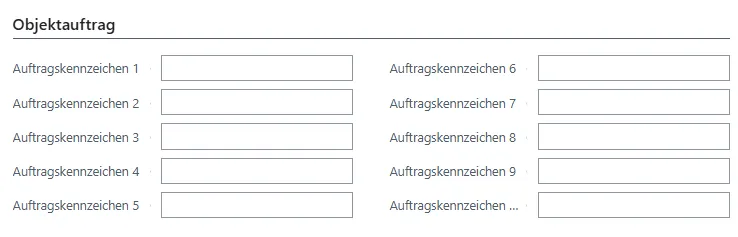
Reiter Bauauftrag Unter dem Menüpunkt Kennzeicheneinrichtung haben Sie die Möglichkeit die Objektkennzeichen zu definieren. Diese finden Sie dann auf der Objektkarte in den Reitern Allgemein und Merkmale wieder. Des Weiteren können Sie weitere zehn Auftragskennzeichen einrichten.
Nummerierung Reiter Allgemein
Abschnitt betitelt „Nummerierung Reiter Allgemein“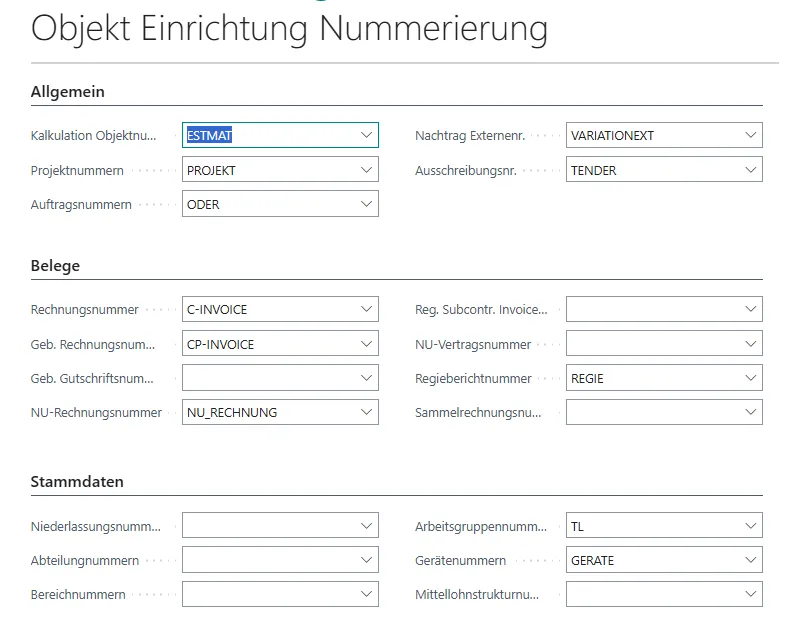
Unter dem Menüpunkt „Nummerierung“ haben Sie die Möglichkeit die bautechnikrelevanten Nummernserien zu hinterlegen. Auf dem Karteireiter “Allgemein”, werden die Nummernkreise für Objekte, Rechnungen und gebuchte Rechnungen angelegt.