
Erfassen/Bearbeiten von Aufmaßen
Die Erfassung von tatsächlichen Aufmaßen erfolgt entweder über „Aufmaß/Position“ oder „Aufmaß/Blatt“. Beide Erfassungsmöglichkeiten unterscheiden sich in Ihrer grundsätzlichen Funktionalität nicht. Lediglich die Erfassungsmaske weist Unterschiede aus.
Aufmaß / Position
Abschnitt betitelt „Aufmaß / Position“Hier wählen Sie eine Position aus, für die Sie Aufmaße erfassen wollen.
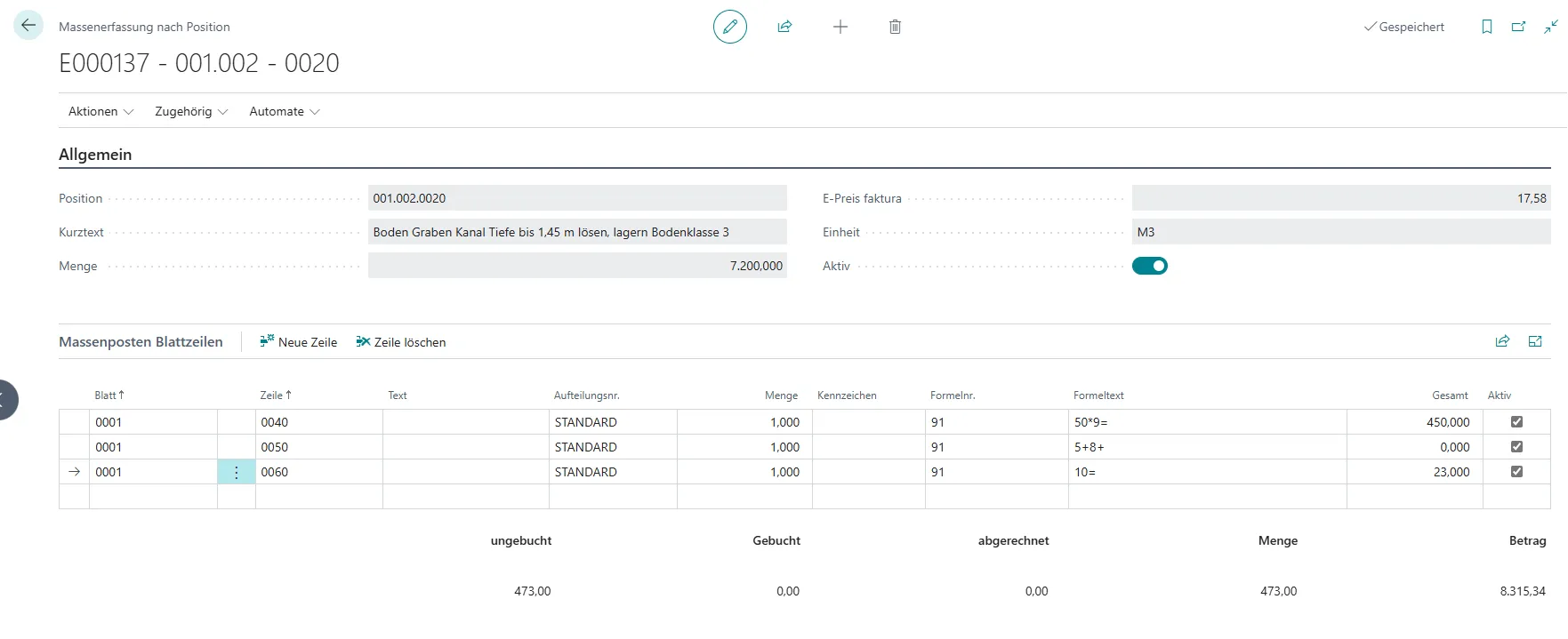
Im Kopf des Fensters wird Ihnen die erste bzw. aktuelle Position angezeigt. Wählen Sie (Positionsübersicht) die Position aus, für die Sie Aufmaße erfassen wollen. Mittels folgender Tasten können Sie auch positionsweise durchblättern:
Haben Sie die richtige Position gefunden, stellt Ihnen das System unter dem Positionskopf eine Tabelle zur Verfügung, in der Sie Aufmaße erfassen können. Je nach Einstellung (Nummerierung und Formelkatalog) auf der Objektkarte schlägt Ihnen das System Blatt- und Zeilennummer vor. Diese können manuell überschrieben werden.
Das Feld „Kennzeichen“ enthält Angaben für das System, was Sie in dieser Aufmaß Zeile rechnen wollen. Dabei haben Sie folgende Optionen:
| <leer> | Standardeinstellung, normale Rechenzeile mit Ergebnis |
| H | Hilfswert |
| G | geschätzter Wert (Mengen, die über die Mengenermittlung erfasst wurden, werden vom System automatisch als sog. geschätzte Mengen als Aufmaß Zeilen angelegt). |
| Z | Zwischensumme |
| P | Positionssumme |
| * | Textzeile |
In das Feld „Formelnr“ geben Sie die gewünschte Formelnr. mit der Sie das Aufmaß erstellen wollen, ein. Je nach Einstellung des Formelkataloges, erhalten Sie über die Taste eine Auswahl der entsprechenden Formeln. Arbeiten Sie z.B. nach der REB 23.003 so wählen Sie z.B. die Formel 91 für freie Formeleingabe aus. Sie können damit sowohl eine freie Rechnungsformel angeben als auch einen Absolutwert. Das Resultat wird Ihnen sofort in der Spalte „Ergebnis“ angezeigt.
Im unteren Teil des Fensters sehen Sie den Verarbeitungsstand dieser Position und die aufsummierte Menge bzw. den Positionspreis, die sich aufgrund der erfassten Aufmaße ergeben.
Aufmaß / Blatt
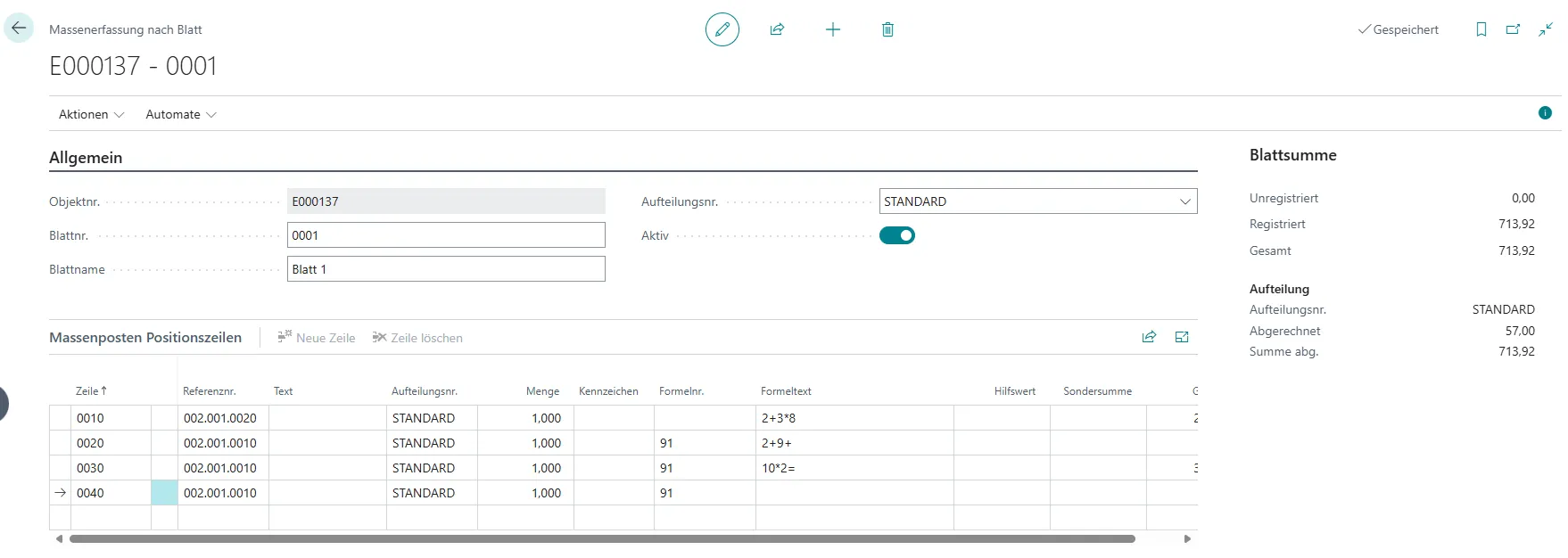
Abschnitt betitelt „Aufmaß / Blatt“Alternativ haben Sie die Möglichkeit, die Massen über die Aufmassblätter zu erfassen bzw. sich anzeigen zu lassen. Bestätigen Sie diesen Punkt im Abrechnungsmenü, öffnet sich das Fenster „Massenerfassung Blatt/Zeile“. Im Unterschied zur Erfassung über Positionen müssen Sie hier im Kopf ein entsprechendes Blatt anlegen und im Tabellenteil die Position zeilenweise auswählen, für die Sie ein Aufmaß erstellen wollen.
Buchen von Aufmaßen
Abschnitt betitelt „Buchen von Aufmaßen“Haben Sie die Massen für die kommende Rechnung erfasst, müssen Sie diese noch einer Abschlagsrechnung zuordnen. Das heißt alle bisher erfassten, noch nicht abgerechneten Aufmaße werden einer Abschlagsrechnungsnummer zugeteilt, und werden dann in der Folge beim Aufruf der jeweiligen Nummer in der Rechnung automatisch erscheinen.
Um eine entsprechende Zuteilung durchzuführen, gehen Sie auf den Button „Abschlagsrechnung“ und wählen den Menüpunkt „setzen“. Sie haben die Wahl, ob Sie nur die Aufmaße der aktuellen Position o- der alle bisher erfassten Aufmaße setzen wollen. Sie können in dem folgenden Fenster auch die üblichen Filtereinstellungen einsetzen, um eine ausgewählte Wahl der Aufmaße zu setzen. Unter dem Reiter „Optionen“ wählen Sie die gewünschte Abschlagsnummer.
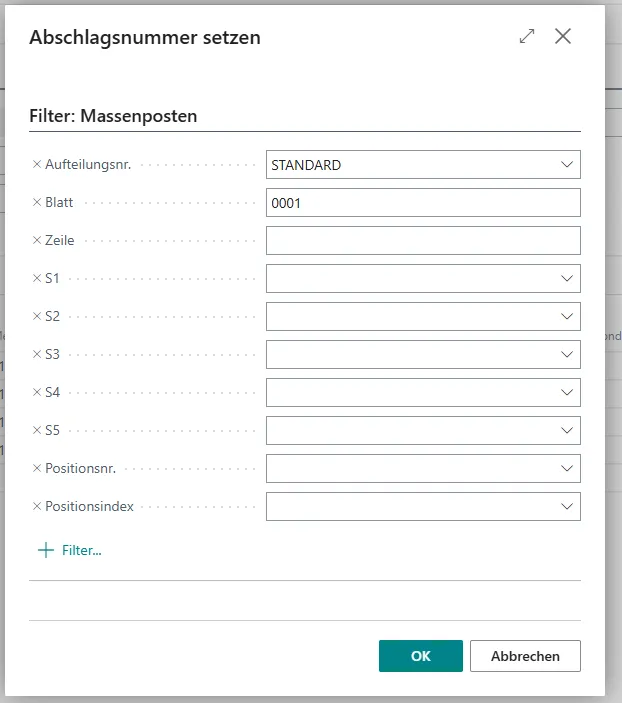
Sie haben auch die Möglichkeit, Aufmaße für eine zukünftige AR zu buchen, sprich als Vorerfassung.
Je nach Stand der aktuellen Position, wird Ihnen in den Felder „ungebucht“, „gebucht“ und „abgerechnet“ ein Mengenstand der Aufmaße angezeigt:
| Ungebucht | Menge, die noch nicht einer Rechnung zur Verfügung gestellt worden ist. |
| Gebucht | Menge, die einer Rechnung zugewiesen worden ist. |
| Abgerechnet | Menge, die bereits fakturiert worden ist. |