
Erstellen und Bearbeiten der Rechnung
Sind Ihre Mengen richtig erfasst, können Sie sofort eine entsprechende Rechnung stellen. Gehen Sie über den Menüpunkt „Rechnungen“ in das Fenster Objektrechnung.
Im Rechnungskopf werden entweder systemseits für die Rechnung allgemein relevante Daten gesetzt oder müssen von Ihnen manuell gesetzt werden. In diesem Schulungsleitfaden gehen wir davon aus, dass Sie zurzeit keine Integration in die Anzahlungs- bzw. Finanzbuchhaltung auf Ihrem System laufen haben. Wichtig ist vor allem die Einstellung „Beleg Art“ (Art der Rechnung, z.B. Abschlagsrechnung) sowie unter dem Reiter „Objekt“ der Aufruf des Rechnungsschemas. Je nach Auswahl und Voreinstellung in den Stammdaten, baut sich in dem Tabellenteil der Rechnung Ihr Rechnungsschlussblatt auf.
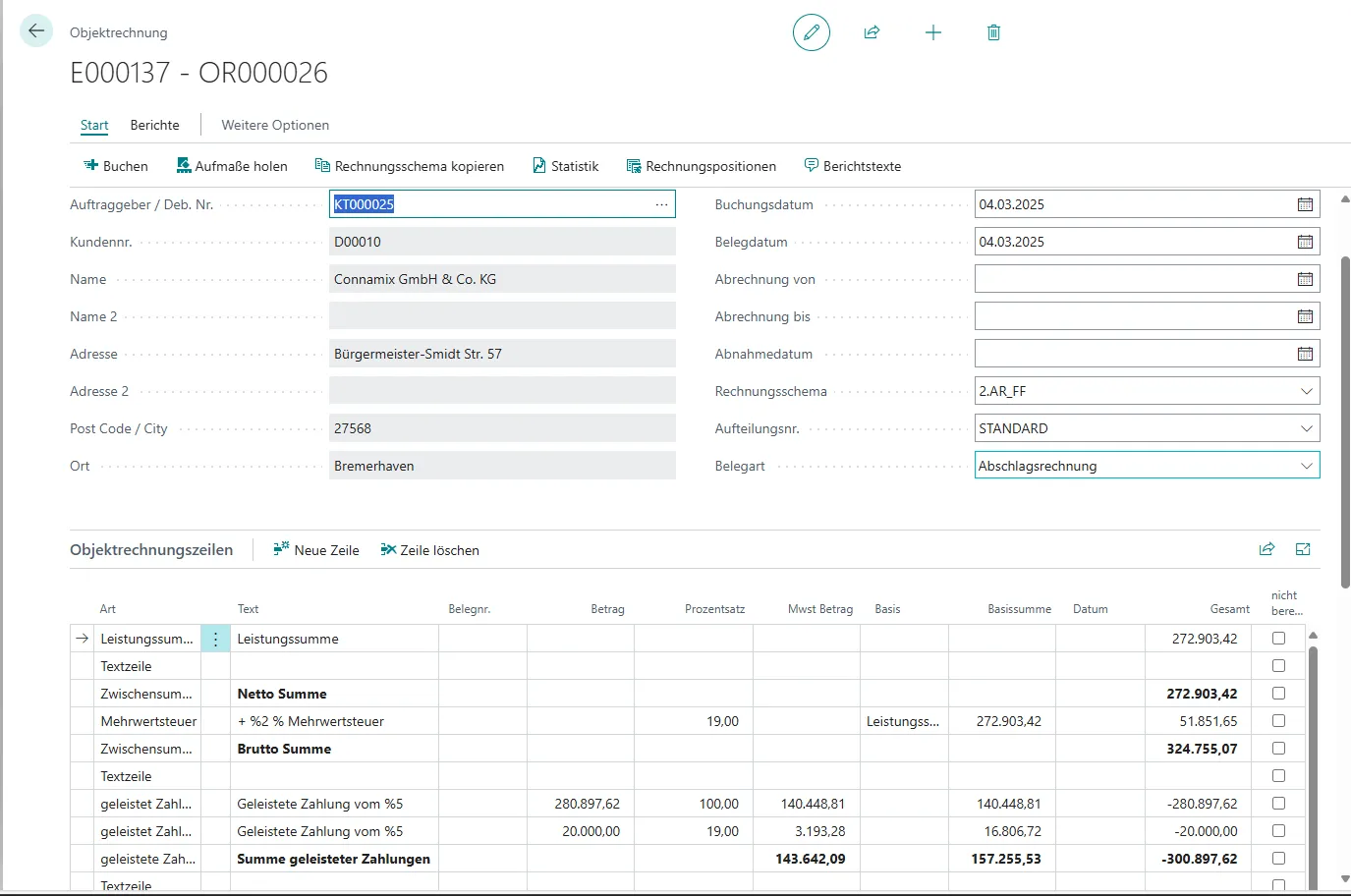
Sie können trotz Aufruf eines Schemas dem Schlussblatt weitere Zeilen hinzufügen oder entfernen.
Jede Rechnung beginnt auf jeden Fall mit der Zeile LS = Leistungssumme. Hier finden Sie immer den Betrag, der sich aufgrund Ihrer gebuchten Aufmaße oder aus erfassten Mengen aus der Mengenermittlung ergeben hat. Im Folgenden beschreiben wir Ihnen die wichtigsten Zeilenarten, die Sie in die Rechnung einfügen können. Je nach Zeilenart füllt das System automatisch (oder muss manuell eingegeben werden) die entsprechenden den Felder innerhalb der Zeile.
Die Abkürzungen für das Feld „Art“ bedeuten im Einzelnen:
| LS | Leistungssumme Der Betrag ergibt sich aus den gebuchten Aufmaßen oder den erfassten Mengen aus der Mengenermittlung | ||||||||||||||||||
| ZS | Zwischensumme Der Betrag ergibt sich aus den gebuchten Aufmaßen oder den erfassten Mengen aus der Mengenermittlung | ||||||||||||||||||
| MWST | Mehrwertsteuer Der Prozentsatz ist für das Modul der Bautechnik vorgegeben | ||||||||||||||||||
| NAP | Nachlass aus Positionen und Abschnitten | ||||||||||||||||||
| NLP | Nachlass als Prozent auf prozentualer Basis. Der Betrag ergibt sich aus den Angabe eines manuellen Prozentsatzes in der Spalte Prozent. Wichtig ist noch die Angabe der Basis (auf welcher Summe soll der Nachlass berechnet werden). | ||||||||||||||||||
| NLB | Nachlass als (Pauschal)-Betrag Manuelle Eingabe in der Spalte Betrag. | ||||||||||||||||||
| ARA | Abschlagsrechnung (automatisch) Ab dieser Zeile werden alle bisher gestellte Abschlagsrechnungen automatisch aufgebaut. | ||||||||||||||||||
| ARM | Abschlagsrechnung (manuell) In dieser Zeile kann eine bereits gestellte Abschlagsrechnung erfasst werden. | ||||||||||||||||||
| ARS | Abschlagsrechnungssumme Zeigt die Summe aller ARA oder ARM-Zeilen. | ||||||||||||||||||
| SEP | Sicherheitseinbehalte in Prozent Der Betrag ergibt sich aus den Angabe eines manuellen Prozentsatzes in der Spalte Prozent. Wichtig ist noch die Angabe der Basis (auf welcher Summe soll der Sicherheit Einbehalt berechnet werden soll). | ||||||||||||||||||
| SEB | Sicherheit Einbehalt als Pauschalbetrag Manuelle Eingabe in der Spalte Betrag. SKP-Skonto in Prozent SKB-Skonto als Pauschalbetrag. Der Betrag ergibt sich aus den darüber liegenden Zeilen. | ||||||||||||||||||
| ES | Endsumme mit Ausweisung der enthaltenen Mehrwertsteuer | ||||||||||||||||||
| AZS | Zwischensumme mit Ausweisung des Netto, der MwSt. und des Brutto in einer Zeile. | ||||||||||||||||||
| GZM | Geleistete Zahlungen (manuell) | ||||||||||||||||||
| GZA | Geleistete Zahlungen (automatisch) | ||||||||||||||||||
| GZS | Geleistete Zahlungen Summe In dieser Zeile Art wird die Summe aller geleisteten Zahlungen dieses Rechnungsschemas bebildert. | ||||||||||||||||||
| ZBD | Zahlungsbedingungen In dieser Zeile werden die in dem Rechnungskopf eingestellten Zahlungsbedingungen gedruckt. | ||||||||||||||||||
| UBR | Überschrift Mit dieser Zeilenart können Überschriften in die Rechnung eingefügt werden. | ||||||||||||||||||
| TXT | Textfeld für Text mit bis zu 80 Zeilen, dass frei eingegeben werden kann oder je nach Art variiert. Dabeistehen
|