
Erfassen/Bearbeiten einer Kalkulation
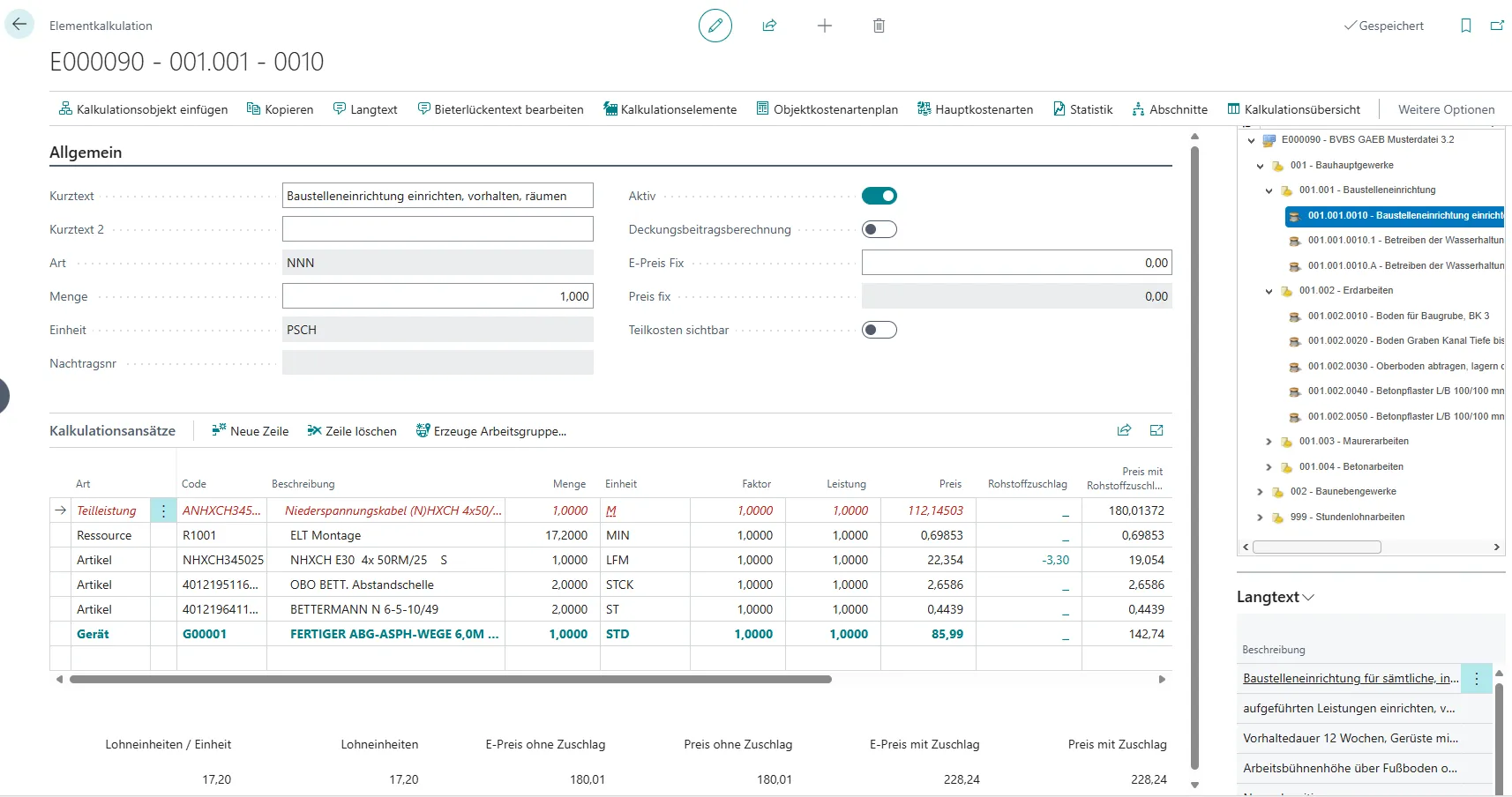
Wenn Sie die Positionen für das Objekt erfasst haben, können Sie die Einzelkosten erfassen und kalkulieren, die Ihnen pro Einheit der Position entstehen.
In der Elementkalkulationskarte können Sie jetzt die einzelnen Elemente aus Ihren Stammdaten zusammenfügen und pro Position kalkulieren. Vorab sollten Sie jedoch im Kopf der Karte immer überprüfen, ob Sie in der richtigen Position sind und ob die Menge und Einheit stimmen.
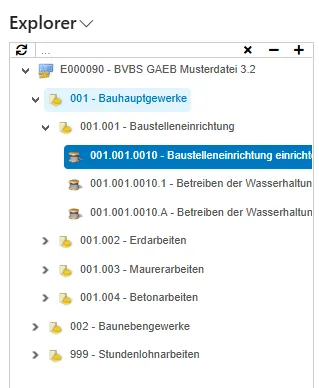
Zusätzlich können Sie sich den Objektexplorer einblenden lassen, der Ihnen ein leichtes Navigieren innerhalb des Leistungsverzeichnisses ermöglicht. Den Objektexplorer rufen Sie über den Button „Ansatz“, Menüpunkt „Objektexplorer“ auf. Haben Sie einmal den Explorer aufgerufen, wird dieser bei jedem Aufruf der Elementkalkulation automatisch wieder geöffnet.
Gleich die erste Spalte „Typ“ in der Tabelle ist eine sehr wichtige. Hier legen Sie die entsprechenden Arten der Einzelkosten fest. Es gibt mehrere Möglichkeiten der Eingabe, die Sie über die Funktionstaste oder die Pfeiltaste abrufen können.
Strukturzeilen
Abschnitt betitelt „Strukturzeilen“| HL | Hauptleistung, Abrufmöglichkeit einer Position (im Feld Code). Die in dieser Zeile eingegebenen Mengen, Faktoren und Leistungen beeinflussen alle danach folgenden TL und Elementzeilen. |
| TL | Teilleistung, Abrufmöglichkeit einer Arbeitsgruppe (im Feld Code). Die in dieser Zeile eingegebenen Mengen, Faktoren und Leistungen beeinflussen alle danach folgenden Elementzeilen. |
Elementzeilen
Abschnitt betitelt „Elementzeilen“Die in dieser Zeile eingegebenen Mengen, Faktoren und Leistungen beeinflussen alle danach folgenden TL und Elementzeilen.
| K | Kostenart |
| L | Lohn |
| A | Artikel |
| M | Material |
| G | Gerät Für Geräte werden Teilkostenzeilen erstellt, die über die Funktion “Teilkosten sichtbar” angezeigt bzw. ausgeblendet (Standart) werden können. |
| R | Rüst- und Schaltteile, Aufbau wie Geräte |
| S | Sonderelemente |
Objektelementabruf
| PM | Objektmaterial |
| PS | Objektsonderelement |
| Leerfeld | Text- und Bemerkungszeile, Aufruf von hinterlegten Textbausteinen |
Über die nächste Spalte „Code“ können Sie jetzt die entsprechenden Daten einholen. Wenn Sie in der Spalte „Typ“ z.B. „A“ für Artikel eingegeben haben, können Sie sich im Bereich Code über die Taste automatisch eine Übersicht über Ihren Artikelbestand aus den Stammdaten holen und den entsprechen- den Artikel übernehmen. Alternativ zum Wechsel in eine Übersicht, können Sie im Feld Code auch direkt den Code oder den Suchbegriff des entsprechenden Elementes eingeben.
Beim Wechsel in die Übersicht, denken Sie bitte an die im Folgenden beschriebene Filterfunktion, bzw. die Suchfunktion, die Ihnen die Suche erleichtern sollen.
Da es schnell vorkommen kann, dass mehrere tausend Artikel in Ihren Stammdaten erfasst sind und Sie aus dem Gedächtnis nicht die Artikelnummer kennen, haben Sie die Möglichkeit sich den entsprechenden Artikel herauszufiltern. Sind Sie also in solch einer Übersichtskarte, bewegen Sie den Cursor in die gewünschte Spalte, sie haben in jeder Spalte die Möglichkeit zu suchen. Zusätzlich gibt es einige Sonderzeichen, die Ihnen die Suche erleichtern sollen. Die wichtigsten haben wir hier kurz aufgeführt, in der Online-Hilfe finden Sie weitere.
| Intervall | 1100…2100 | 1100 bis 2100 (einschließlich) |
| Und | <2000&>1000 | Nummern kleiner als 2000 und größer als 1000 |
Das Zeichen & kann nicht allein in Verbindung mit zwei Nummern verwendet werden, da ein Datensatzfeld niemals zwei Nummern gleichzeitig aufweist.
| Beliebig viele Zeichen | *Co* | Texte, die die Zeichenfolge „Co“ enthalten |
| *Co* | Texte, die mit der Zeichenfolge „Co“ beginnen. | |
| Ein unbekannter Buchstabe | Ha?s | Texte, wie z.B. Hans oder Haus |
| Groß/Klein ignorieren | @Kosten | Texte wie KOSTEN, kosten oder Kosten. Sie können auch die verschiedenen Angaben miteinander kombinieren. |
Wenn Sie jetzt die entsprechenden Löhne, Artikel, Geräte, etc. aus Ihren Stammdaten übernommen haben, berechnet die Elementkalkulation automatisch die entsprechenden Angaben (Bezeichnung, Einheit, Preis).
Wichtig für Ihre Kalkulation sind hier noch die Felder: Menge, Faktor, Leistung.
Menge und Faktor sind Multiplikatoren und die Leistung ist ein Divisor zur Umrechnung der inneren Menge (z.B. m² in m³, bzw. Std. je m³). Die Menge bezieht sich dabei immer auf die jeweils höhere Ebene.
Über die Spalte Faktor haben Sie z.B. die Möglichkeit Zuschläge für Verschnitt oder Ähnliches zu steuern (und zusätzlich die Möglichkeit über eine Spalte Formeltext rechnen und anzuzeigen zu lassen).
Kopieren aus Stamm-LV oder Objekt
Abschnitt betitelt „Kopieren aus Stamm-LV oder Objekt“Neben der oben beschriebenen Auswahl von Elementen aus den Stammdaten, besteht auch die Möglichkeit vorkalkulierte Kalkulationen aus einem Stamm-LV oder aus einem beliebigen LV aus der Datenbank zu kopieren. In der Folge werden die drei wesentlichen Kopierfunktionen beschrieben. Wichtig für alle Funktionen ist, dass Sie sich immer in Ihrem aktuellen LV befinden. Sie kopieren nicht Daten an eine bestimmte Stelle, sondern Sie „holen“ sich die Daten, die Sie in Ihrem aktuellen Objekt benötigen.
Alle Kopierfunktionen finden Sie unter dem Button „Funktion“ – Menüpunkt Kopieren -.
Kopieren aus laufendem LV:
Die Funktion läuft analog zur Kopierfunktion Stamm-LV. Die Objektauswahl ist nur
auf das laufende Objekt eingestellt.
Jetzt können Sie anfangen, die entsprechenden Eingaben in Ihre Kostenartenkalkulation einzugeben. Die Tabelle ist vertikal in zwei Teile gespalten. Auf der linken Seite sehen Sie Ihre Positionen aufgelistet und rechts dann die Spalten unterteilt in die Hauptkostenarten. Die aktuelle Position wird zusätzlich noch in den Kopfdaten der Formulare geschrieben. Im Bereich Lohn rechnet das System mit den Mittellöhnen aus Ihrem Kostenartenplan. Sie müssen nur die benötigten Stunden eingeben, und das System rechnet automatisch den richtigen Wert. Sonstige Eingaben geben Sie einfach per Hand ein. Es handelt sich hier immer um feste Preise bezogen auf eine Positionseinheit.