
Erfassen/Bearbeiten einer LV-Struktur
Einlesen GAEB
Abschnitt betitelt „Einlesen GAEB“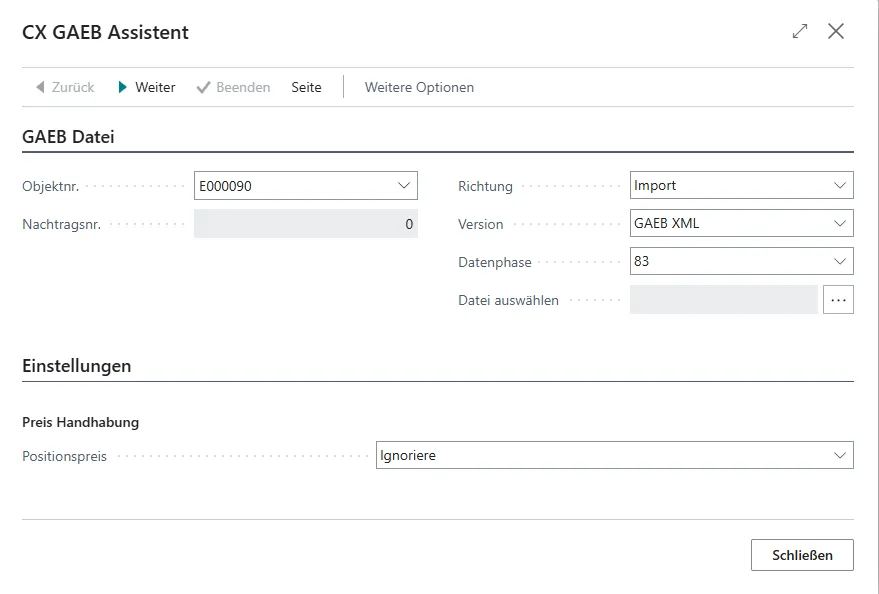
Über die Objektkarte haben Sie die Möglichkeit LVs auch über GAEB (Jahrgang `90, DA 81,82,83,84,85,86) einzulesen. Gehen Sie hierfür auf die Schaltfläche – Funktion und wählen Sie die Menüpunkte Transfer, Einlesen, GAEB und Sie bekommen mehrere Optionen, die Einlesung zu steuern. Über das Feld Dateiname können Sie die entsprechende Dateiauswahl treffen. Geben Sie den Namen mit Pfadangabe ein oder klicken Sie einfach mit der Maus auf die Schaltfläche […] und Sie bekommen die gewohnte Windows-Dateisteuerung.
Manuelle Erfassung eines LV’s
Abschnitt betitelt „Manuelle Erfassung eines LV’s“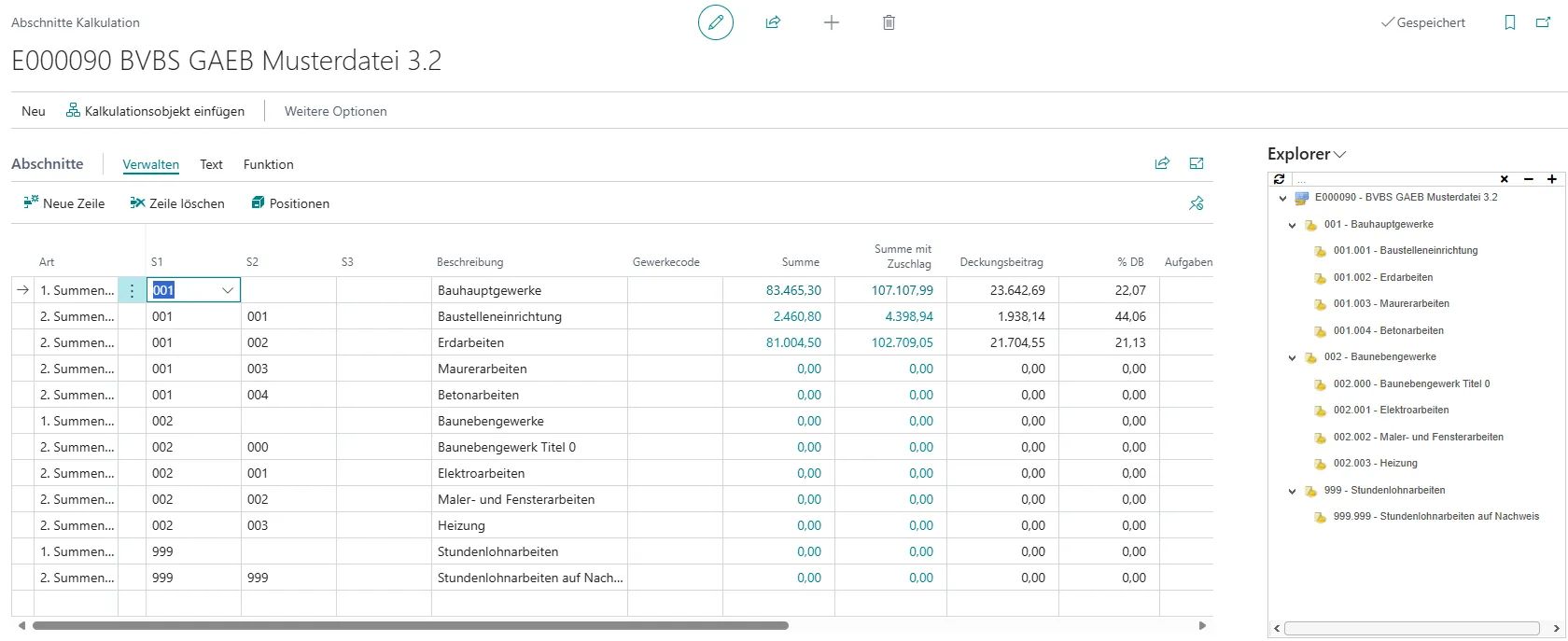
Zunächst müssen Sie den Abschnittsplan aufstellen. Grundlage für die Abschnitts- bzw. Positionserfassung ist die LV Ordnungszahl, die Sie im Kopf der Karte angeben. Sie spiegelt die Struktur in verschiedenen Abschnitten/Unterabschnitten wieder.
Ein häufig benutztes Beispiel ist die Ordnungszahl 1122PPPPI, die folgendermaßen aussieht:
| 11 | Ein Abschnitt mit bis zu zwei Stellen |
| 22 | Ein Unterabschnitt mit bis zu zwei Stellen |
| PPPP | Positionen mit bis zu vier Stellen |
| I | Einstelliger Index |
Die Ordnungszahl kann bis zu 32 Stellen betragen, bis zu 9 Stellen sind allerdings nur GAEB 90 fähig (das System weist Sie darauf hin).
Jetzt können Sie in der Tabelle Ihre entsprechenden Abschnitte eingeben.
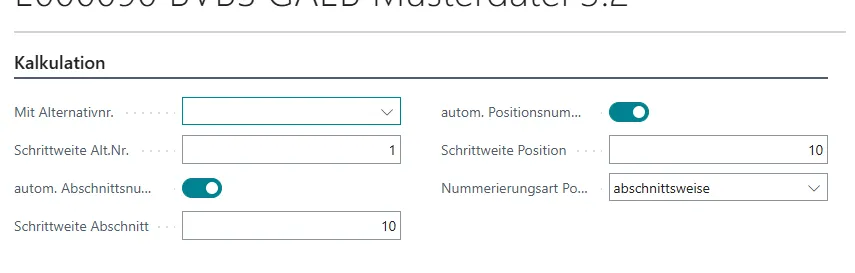
Das System setzt die Abschnitte automatisch auf aktiv, eine Bearbeitung ist somit gewährleistet. Einen nächsten Abschnitt legen Sie einfach an, in dem Sie mit der Return-Taste oder Pfeil-nach-unten Taste in die nächste Zeile wechseln.
Wenn Sie den Abschnittsplan erstellt haben, können Sie von dieser Stelle direkt in die Karte für die Erfassung der Positionen wechseln. Markieren Sie hierfür den entsprechenden Abschnitt, für den Sie nun einzelne Positionen erfassen wollen und klicken Sie die Schaltfläche „Positionen“, oder wählen Sie den Weg über das Hauptmenü Kalkulation ➔ Menüpunkt LV-Positionen.
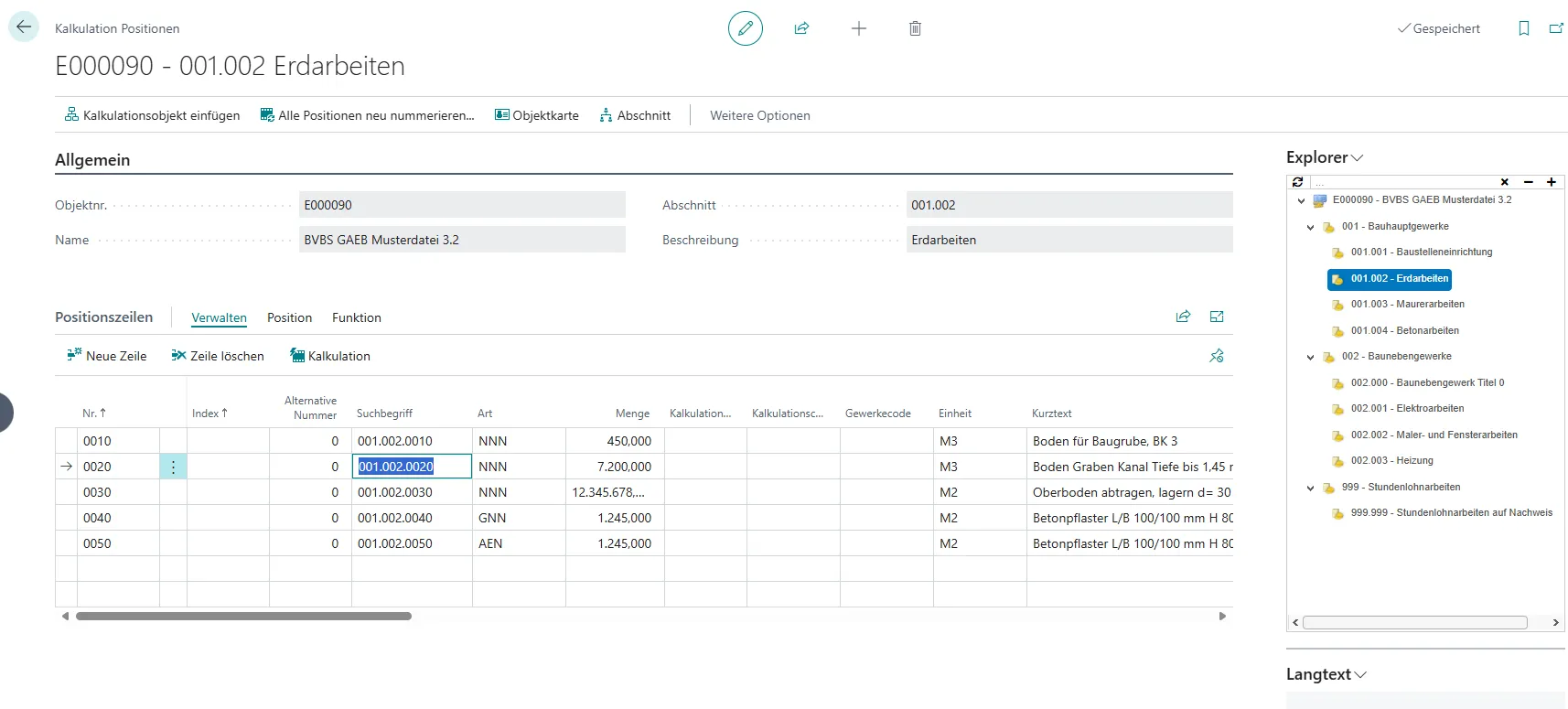
Sie befinden sich nun im Positionsplan Ihres gewünschten Abschnittes. Sollten Sie versehentlich im falschen Abschnitt sein, brauchen Sie nicht zwangsläufig in den Abschnittsplan zurückzuweichen. Sie haben immer die Möglichkeit eine Übersicht Ihrer Abschnitte aufzurufen, und können darüber schnell in den gewünschten Plan wechseln.
Nun sollten Sie eine neue Position anlegen. Als erstes vergeben Sie eine Nummer, falls dieses nicht automatisch geschieht. Als nächstes legen Sie die Positionsart fest. Über die Funktionstaste oder durch Klicken auf den Pfeil, der erscheint, wenn Sie in dem Feld stehen, öffnet sich die Karte „Positionsarten“ mit einer Liste der vorhandenen Codes und ihrer Beschreibung. Z.B. steht NNN für Normalposition, SNN für normale Stundenlohnarbeiten, etc. Je nach Aussehen der Tabelle (auch hier können Sie sich die Tabelle individuell einrichten) können Sie jetzt die Grundeinheit eingeben, z.B. h = Stunde für Lohnarbeiten, m3 für Materialien, etc., über die Taste oder die Pfeiltaste können Sie sich wieder eine Übersicht aufrufen. Herausheben sollte man hier noch die Spalte Menge. Wenn Sie in der Spalte Menge sind, bekommen Sie die Möglichkeit über den Button […] die Mengen über die Objektmassen oder die Massenerfassung zu holen. Nun haben Sie die Möglichkeiten Ihre Textzeilen mit einem Kurztext, einem Langtext und einer Bemerkung zu hinterlegen. Ein Suchbegriff wird automatisch vorgeschlagen. Dieser setzt sich meist aus der von Ihnen angelegten Struktur zusammen, sprich die Nummer des Abschnittes, Untertitel und der Positionsnummer. Wir empfehlen Ihnen dieses System zu übernehmen.
Sie haben jetzt die Grundlage für eine erste Kalkulation geschaffen, und könnten z.B. direkt von Ihrem Positionsplan in die Elementkalkulation wechseln.