
Kalkulation Benutzerprofil
In der Bautechnik existieren zwei unterschiedliche Einrichtungsmerkmale. Zum einen die allgemeine Bautechnikeinrichtung und die Benutzereinrichtung. Auf den folgenden Seiten wird die Benutzereinrichtung der Bautechnik beschrieben.
Allgemein
Abschnitt betitelt „Allgemein“Die Benutzereinrichtung kann von jedem Benutzer individuell vorgenommen werden. Die Einstellung gelten für die jeweilige Benutzer ID, und wird bei der jeweiligen Datenbankanmeldung aufgerufen. Die Bautechnik Benutzereinrichtung finden Sie in jedem Menü der Bautechnik, jeweils unter dem Menüpunkt „Einrichtung“ Menüpunkt – Einrichtung -. Wenn Sie die Benutzereinrichtung aufgerufen haben, erscheint folgende Darstellung.

Sie finden zum einen unter den Reitern „Allgemein“, „Kalkulation/Arbeitskalkulation“ und „Abrechnung“ entsprechende Einrichtungsmerkmale, sowie unter dem Button –Einrichtung- weitere Menüpunkte. Im Folgenden werden die Einrichtungsmöglichkeiten beschrieben. Die in den Abbildungen enthaltenen Einstellungen sind die von Bauvision bevorzugten Einstellungen.
Reiter Allgemein
Abschnitt betitelt „Reiter Allgemein“Zwischenablagemodus:
Hier haben Sie die Auswahl zwischen den Optionen „Bauvision“ und „Windows“. Die
Bauvision Zwischenablage ermöglicht dem Anwender auch das Kopieren von
versteckten Daten (Daten, die an einem Datensatz hängen, aber nicht sofort für
einen Anwender einsehbar sind).
Die Option „Windows“ beinhaltet die üblichen Windows Funktionen
Trennzeichen Ordnungszahl:
Hier wird die Darstellung des Positionssuchbegriffes definiert. Der
Positionssuchbegriff wird vom System immer automatisch aus der Ordnungszahl
generiert (z.B. 1.1.5). Die Darstellung der Ordnungszahl in den Ausdrucken (z.B.
Angebot) ist unabhängig von dieser Einstellung, in den Ausdrucken wird immer
eine Darstellung mit „Punkt“ bevorzugt. Hier geht es lediglich um die
Darstellung innerhalb des Systems und um die Eingabemöglichkeiten des
Positionssuchbegriffes bei bestimmten Funktionen (z.B. Kopierfunktionen).
Deswegen ist auch die bevorzugte Einstellung das „Komma“ da die Eingabe eines
Suchbegriffes komplett über den numerischen Tastaturblock erfolgen kann.
Objektwechsel:
Aus dem Menü der Kalkulation haben Sie die Möglichkeit einen schnellen
Objektwechsel zu vollziehen. Hier bestimmen Sie die über welche Nummer Sie das
Objekt wechseln wollen, die Objektnummer oder die Kostenträger bzw.
Kostenstellennummer. Bitte beachten Sie das meistens in der Kalkulationsphase
noch keine Kostenträger-, Kostenstellennummer existiert.
Anzeige Titelleiste:
Hier definieren Sie, ob sie die Kostenträger/Kostenstellennummern oder die
Objektnummer in den Titelleisten der aktiven Fenster angezeigt bekommen.
Anzeige Menü:
Hier bestimmen Sie die Anzeige in den Hauptmenüs der Bautechnik. Entweder Sie
bekommen die reine Objektnummer angezeigt oder die Objektnummer mit
Auftragsnummer und Name 1 des Objektes.
Auto. Codevervollständigung:
Wenn Sie hier einen Haken setzen, unterstützt Sie das System bei der Suche und
Eingabe von Codes, insbesondere in der Kalkulation. Beispiel: Sie kalkulieren
eine Zeile, einen Artikel, kennen aber den Code des Artikels nicht exakt. Sie
können dann bereits in der Kalkulationszeile einen Teil des Codes eingeben und
das System filtert automatisch in der folgenden Artikelübersicht auf die
Teileingabe ab.
Elementabrufsortierung:
Hier haben Sie die Möglichkeit zwischen den Optionen Code und Gruppen zu wählen.
Je nach gewählter Option erscheint die Übersicht bei Abruf von Stammdaten nach
Code (z.B. Artikelcode) oder nach Gruppen sortiert.
AE-Dokumente ablegen als:
Es stehen Ihnen die Optionen Anfrage und Vertrag zur Auswahl. In dem Modul
Ausschreibung besteht die Möglichkeit Dokumente (z.B. Worddokumente) je
Ausschreibungseinheit abzulegen. Wenn Sie hier eine Voreinstellung treffen,
werden diese Dokumente je nach Option mit einem entsprechenden Kennzeichen
versehen.
Abschnittspositonsart für Unterabschnitte:
Bei der Erfassung eines Leistungsverzeichnisses können Sie bereits in den
Abschnitten Positionsarten hinterlegen. Wenn diese auch automatisch für die
dazugehörigen Unterabschnitte gelten sollen, müssen Sie hier einen Haken setzen.
Fließtexteditor:
Wenn Sie hier einen Haken setzen, springt das System automatisch bei der
Erfassung von Langtexten in die Fließtexterfassung.
Bestätigungsmeldungen:
Hier können Sie einstellen, ob Sie die automatischen Hinweismeldungen des System
angezeigt bekommen möchten oder nicht.
Textvorschlag:
Diese Option bezieht sich auf die Kopierfunktion (Kopieren aus dem Stamm-LV) der
Elementkalkulation. Sie können über die Kurztextzeilen einen Textvorschlag
eingeben, und das System sucht automatisch die äquivalente Position aus Ihrem
Stamm-LV. Die Anzahl der Worte, die Sie hier angeben wollen, können Sie in der
folgenden Option einstellen.
Anzahl Worte:
Siehe oben.
Reiter Abrechnung
Abschnitt betitelt „Reiter Abrechnung“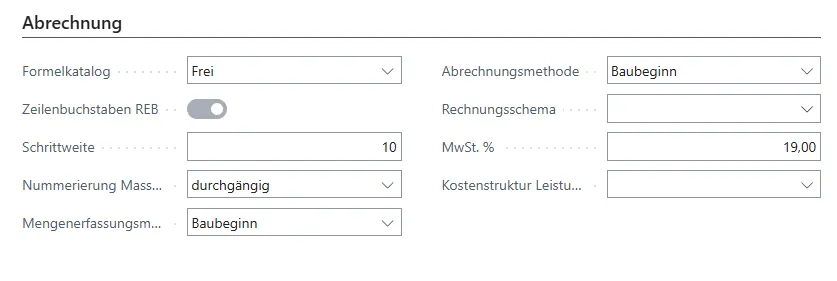
Mengenkontrolle:
Wenn Sie hier einen Haken setzen, weist Sie das System in der Abrechnung darauf
hin, wenn Sie eine 10%ige Mengenüber- bzw. Mengenunterschreitung erreichen.
Formelwerte im Fenster:
Wird hier ein Haken gesetzt, wird die Eingabe der Werte in einem speziellen
Formelfenster getätigt. Das heißt, Sie müssen nur die Werte einsetzen und das
System wird die gesamte Formel (inkl. Rechenzeichen) automatisch in das Feld
Formeltext schreiben.
Formelkatalog:
Wählen Sie hier den Formelkatalog aus, mit dem Sie standardmäßig Ihre Aufmaße
erfassen wollen.
Formelnr.:
Stellen Sie hier die bevorzugte Formelnummer des gewählten Formelkataloges ein.
Schrittweite:
Geben Sie hier die gewünschte Schrittweite der Aufmaß Zeilen ein.
Spalten für Formel 23:
Die Formel 23 kann bis zu 4 Eingabewerte beinhalten. Sollten Ihnen 2 Werte
grundsätzlich reichen, wird die Formel 23 in Ihrer Eingabemaske auch angezeigt.
Auto. = Formel 91:
Wird hier ein Haken gesetzt, setzt das System automatisch an das Ende der Formel
91 ein = Zeichen. Für eine evtl. Auslesung per DA11 ist es wichtig, dass jede
Formel 91 mit einem = Zeichen beendet wird.
Fibu Buch.-Blatt, Anzbu Buch.-Blatt:
Sollten Sie die Abrechnung mit einer Integration in die Anzahlungsbuchhaltung
oder Finanzbuchhaltung laufen haben, können Sie sich hier abweichend von der
Standardeinstellung userbezogene Buchblätter einstellen, in die die
Buchungssätze hineinlaufen sollen.
Weitere Einrichtungen
Abschnitt betitelt „Weitere Einrichtungen“Unter dem Button – Einrichtung – finden Sie noch weitere Einrichtungsmöglichkeiten. Zum einen die Farbeinrichtung, in der Sie die farbliche Gestaltung Ihrer Kalkulationszeilen definieren können, zum anderen die Objektstandards, in der Sie verschiedene Voreinstellungen für zukünftige Objekte tätigen können.
Objekt Standards
Abschnitt betitelt „Objekt Standards“In der Einrichtung der Objektstandards haben Sie die Möglichkeit bestimmte Felder auf der Bau- Objektkarte vorzulegen. Das heißt Sie müssen bei der Anlage eines neuen Objektes nicht alle Felder erneut manuell belegen, sondern die hier eingerichteten Vorschläge sind bereits enthalten. Alle Einrichtungen, die Sie hier einstellen, sind als Vorschläge zu betrachten und können in jedem Objekt geändert werden.
Reiter Kalkulation
Abschnitt betitelt „Reiter Kalkulation“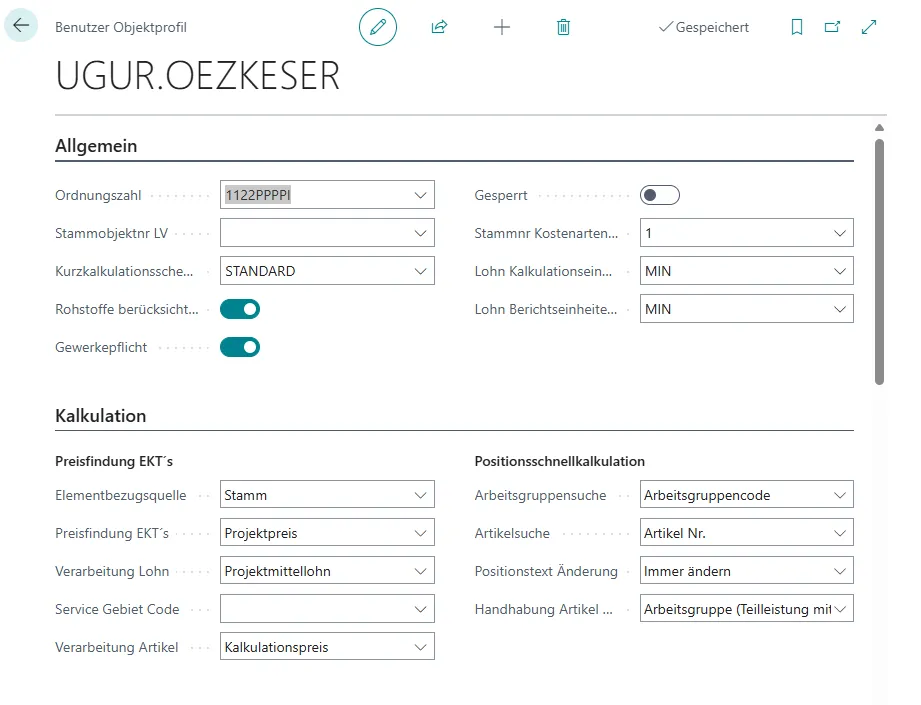
Auf dem Reiter Kalkulation können Sie ebenfalls diverse Einrichtungsmerkmale hinterlegen, die die Kalkulation betreffen.
Ordnungszahl:
Wählen Sie hier eine allgemein gültige Ordnungszahl für Ihre
Leistungsverzeichnisse aus.
Stamm Objektnummer und Stamm unterobjektnummer:
Sollte in Ihrem System ein sog. Stamm LV existieren, auf das Sie ständig als
Kopiervorlage zurück- greifen wollen, so können Sie dies bereits hier
hinterlegen.
Stammnummer Kostenarten:
Es können verschiedene Kostenartenstämme existieren. Hinterlegen Sie hier auf
welcher Basis Sie kalkulieren.
Elementbezugsquelle:
Die Elementbezugsquelle definiert woher Sie die Elemente (Artikel, Löhne,
Aktivitäten, etc.) beziehen wollen. Es stehen Ihnen die Optionen „Stamm“ und
„Objekt“ zur Verfügung. Wählen Sie „Stamm“ so sucht das System immer Elemente
(z.B. beim Ausführen von Kopierfunktionen) aus den Stammdaten. Bei der Option
„Objekt“ sucht das System nach aktuellen Elementen in Ihrem laufenden Objekt und
übernimmt die Daten aus dem laufenden LV.
Preisfindung EKTs (Einzelkosten):
Diese Einstellung funktioniert analog zur Elementbezugsquelle nur bezogen auf
den Preis eines Elementes. Sprich, das System bewertet z.B. einen Artikel immer
mit dem Preis aus den Stammdaten (Option „Stamm“) bzw. sucht einen aktuellen
Objektpreis (Option „Objektpreis“)
Verarbeitung Lohn:
Wählen Sie hier mit welchem der hinterlegten Löhne Sie arbeiten wollen. Folgende
Optionen stehen zur Auswahl:
- Stammstundenlohn – Der Preis der auf dem einzelnen Lohnelement hinterlegt ist.
- Objektmittellohn – Die Lohnelemente werden mit dem Objektmittellohn bewertet, die auf dem Kostenartenplan auf den einzelnen Lohnkostenarten hinterlegt sind.
- Mittellohnstruktur – Die Lohnelemente werden mit dem Objektmittellohn (der aus einer Mittellohnstruktur ermittelt worden ist) bewertet, die auf dem Kostenartenplan auf den einzelnen Lohnkostenarten hinterlegt sind.
Verarbeitung Artikel:
Da auf dem Artikel verschiedenste Preise hinterlegt sind (Einstandspreis,
neuester EK-Preis, Kalkulationspreis, etc.), müssen Sie hier wählen, welchen
Preis aus dem Artikel Sie verwenden wollen. In der Bautechnik wird üblicherweise
der Kalkulationspreis verwendet.
Kurzkalkulationsschema:
Hier können Sie ein bereits eingerichtetes Kurzkalkulationsschema hinterlegen.
Kalkulationstyp:
Stellen Sie hier ein, welche Kalkulationsvariante Sie bevorzugen. Die gängige
HL/TL Kalkulation, oder die neue Aktivtätenkalkulation.
Zuschlagsmethode:
Stellen Sie hier ein, welche Zuschlagsmethode für Ihre Kalkulation gilt.
- Zuschläge fix – Eingabe fixer Zuschlagssätze über die Kostenarten
- Zuschlagsgruppen – Eingabe von Zuschlagssätzen über die Zuschlagsgruppen. Dies beinhaltet eine Zuweisung der Zuschlagsgruppen auf die Elemente.
- 1-stufige Umlage – Zuschlagsberechnung über die Gemeinkostenumlage
- Frei – Sie können während des laufenden Objekts entscheiden welche der oben genannten Zuschlagsmethoden Sie anwenden wollen
Umlageschema und Umlageverteilungsschema:
Sollten Sie mit der Gemeinkostenumlage arbeiten, können Sie sich hier die
entsprechenden Schemata hinterlegen.
Gewerke Pflicht:
Hier stellen Sie ein, ob das System Sie dazu zwingen soll, bei der Erfassung von
Positionen auch die dazugehörigen Gewerke.
Gesperrt:
Setzen Sie hier ein Haken, wird das Objekt automatisch bei der Anlage für eine
Integration in den Einkauf (Erstellung von Anforderung, Zurückschreiben von
EK-Preisen) gesperrt.
Rohstoffe berücksichtigen:
Sollten Sie mit so genannten Rohstoffartikeln arbeiten, und sollen die dort
hinterlegten Rohstoffzuschläge auch für die Kalkulation relevant sein, so setzen
Sie hier den entsprechenden Haken.
Anzeige Lohneinheiten:
Alternativ zur Standardeinstellung Stunden, können Sie sich die kalkulierten
Lohneinheiten auch in Minuten oder einer anderen definierten Einheit anzeigen
lassen (in der Elementkalkulation).
Reiter Arbeitsvorbereitung
Abschnitt betitelt „Reiter Arbeitsvorbereitung“Ordnungszahl Vorgang:
In der Arbeitsvorbereitung haben Sie die Möglichkeit Ihr Leistungsverzeichnis
auf einen Vorgänge zu verteilen. Die Struktur der Vorgänge wird genauso wie ein
normales Leistungsverzeichnis über eine Ordnungszahl definiert, die Sie hier
eintragen können.
Kostenstruktur Leistung:
Beim Erfassen von Leistungsmengen können auf Grundlage der Arbeitsvorbereitung
eine Kostenbewertung durchgeführt werden. Hierfür muss sich eine entsprechende
Kostenstruktur vom System auf- gebaut werden. Wählen Sie hier die entsprechende
Variante, ob Sie über die Einzelkosten die Kosten ermitteln lassen wollen, oder
über die Kostenarten. Stamm Objektnummer AV und Stammunterobjektnummer: Sollte
in Ihrem System ein sog. Stamm LV für die Arbeitsvorbereitung existieren, auf
das Sie ständig als Kopiervorlage zurückgreifen wollen, so können Sie dies
bereits hier hinterlegen.
Reiter Gemeinkostenumlage
Abschnitt betitelt „Reiter Gemeinkostenumlage“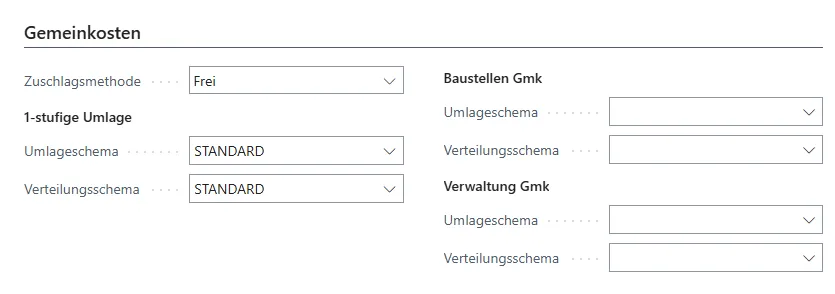
1-stufige und 2-stufige Umlage:
An dieser Stelle können Sie erstellte Umlage- und Verteilungsschemata
hinterlegen.
Zuschlagsmethode:
Wählen Sie hier die Option für die allgemein gültige Zuschlagsform. Wenn Sie die
Option „Frei“ wählen, können Sie während der Kalkulation die Zuschlagsform
jederzeit frei wählen
Reiter Abrechnung
Abschnitt betitelt „Reiter Abrechnung“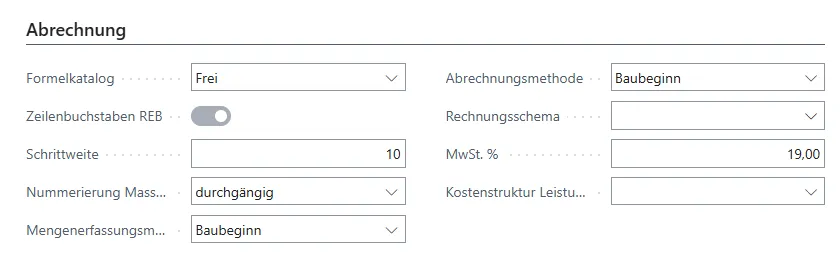
Formelkatalog:
Stellen Sie hier den Formelkatalog ein der für Ihre Objekte gelten soll.
Schrittweite:
Hier definieren Sie die Schrittweite der Aufmaß Zeilen.
Nummerierung Massen:
Hier entscheiden Sie, ob die Aufmaß Zeilen durchgängig nummeriert, werden sollen
(positionsübergreifend), oder bei jeder Position wieder bei 1 anfangen soll
(positionsweise).
Massenerfassungsmethode:
Hier stellen Sie ein, nach welcher Methode Sie die Aufmaße erfassen. Entweder je
Position oder nach Blatt und Zeile (zeilenweise Zuweisung der Position).
Mengenerfassungsmethode und Abrechnungsmethode:
Hier stehen Ihnen die Optionen „Baubeginn“ und „Differenz“ zur Verfügung.
Baubeginn bedeutet eine kumulierte Erfassung und kumulierte Abrechnung
(Abschlagsrechnungen). Differenz bedeutet, dass Sie nur die Differenz Aufmaße
zwischen zwei Abschlagsrechnungen erfassen und abrechnen.
Rechnungsschema:
Bei Erstellung einer Rechnung kann automatisch ein entsprechendes
Rechnungsschema aufgerufen werden. Stellen Sie hier ein hinterlegtes
Rechnungsschema ein.
Reiter Verantwortlichkeiten
Abschnitt betitelt „Reiter Verantwortlichkeiten“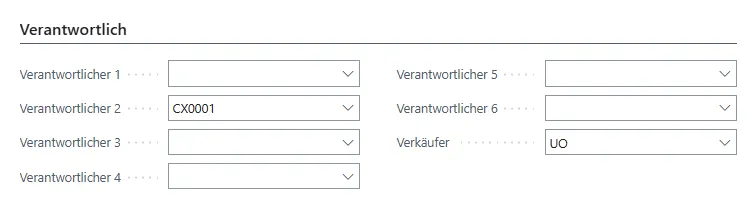
Hier können Sie bereits Vorschläge für die Verantwortlichkeiten Ihrer Objekte hinterlegen.
Reiter Merkmale
Abschnitt betitelt „Reiter Merkmale“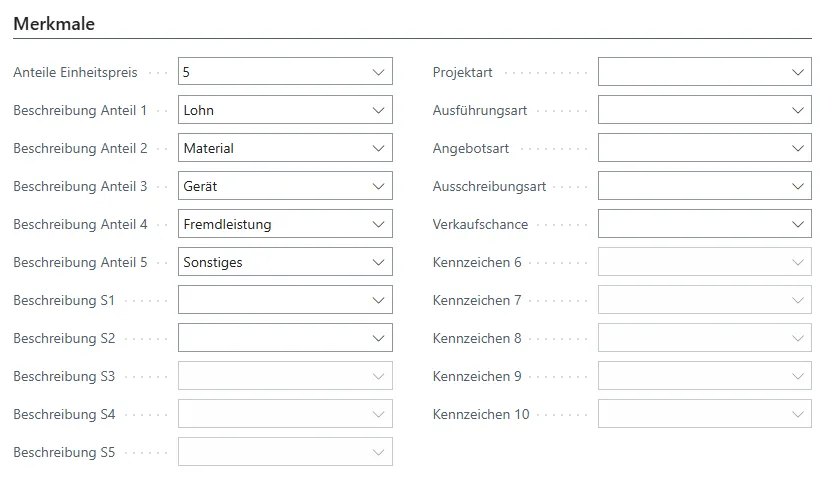
Hier können Sie die Beschreibungen für Ihre Anteile am Einheitspreis, sowie die Bezeichnungen für die Summenstufen hinterlegen.
Reiter Nummerierung
Abschnitt betitelt „Reiter Nummerierung“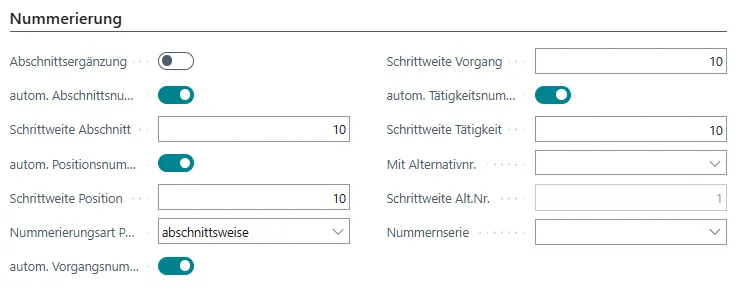
Auf diesem Reiter stellen Sie sämtliche Nummerierung Logiken ein, die bei der Erfassung von Daten in der Bautechnik benötigt werden.
Autom. Abschnittsnummerierung und Schrittweite Abschnitt:
Wenn Sie hier einen Haken setzen, schlägt Ihnen das System bei der Erfassung von
Abschnitten automatisch eine Nummer vor (diese Nummer können Sie jederzeit
manuell überschreiben). Mit der Schrittweite definieren Sie wie die Nummern
fortlaufend hochgezählt werden sollen (10, 20, 30).
Autom. Positionsnummerierung und Schrittweite Position:
Wenn Sie hier einen Haken setzen, schlägt Ihnen das System bei der Erfassung von
Positionen automatisch eine Nummer vor (diese Nummer können Sie jederzeit
manuell überschreiben). Mit der Schrittweite definieren Sie wie die Nummern
fortlaufend hochgezählt werden sollen (10, 20, 30).
Nummerierungsart Positionen:
Hier entscheiden Sie ob die Positionen abschnittsweise hochgezählt werden
sollen, oder über alle Ab- schnitte hinweg, durchgängig durchnummeriert werden
sollen.
Autom. Vorgangsnummer und autom. Tätigkeitsnummern:
Analog zu Abschnitten und Positionen
Mit Alternativnummer:
Hier können Sie einstellen, ob parallel zur Positionserfassung auch eine
alternative Positionsnummer erfasst werden soll, oder vom System generiert
werden soll.
Nummernserie:
Sollte in Ihrem System eine Userbezogene Nummernserie für die Objektanlage
existieren, so hinterlegen Sie hier Ihre persönliche Nummernserie.