
Stammdaten einrichten
Zu Beginn der Installationsarbeiten müssen Sie die Basis Daten Ihres Bauvision Bautechnik einrichten. Die dazu gehörenden Hinweise sind in Kapitel LV “Einrichtung Stammdaten” beschrieben.
Allgemeines
Abschnitt betitelt „Allgemeines“Nach Start Ihrer Bauvision Software erscheint das Hauptmenü. Daraus wählen Sie den Menüpunkt Bautechnik und dann Einrichtung. Rollencenter Die meisten der anzulegenden Stammdaten werden in jedem Modul der Bautechnik benötigt. Einige Stammdatenwerden zur Integration anderer Module von Bauvision, wie z.B. Finanzwesen oder Marketing benötigt. Diese Stammdaten werden nur zu Ihrer Information erwähnt.
Kostenarten
Abschnitt betitelt „Kostenarten“Die Kostenarten sind die wichtigsten Stammdaten in der Bautechnik, weil Sie zur Anlage aller weiteren Stammdaten benötigt werden. Daher sind die Kostenarten auch als erste anzulegen.
Kostenartenplan
Abschnitt betitelt „Kostenartenplan“Über die Schaltfläche Kostenarten erhalten Sie den Kostenartenplan. (Siehe unten)
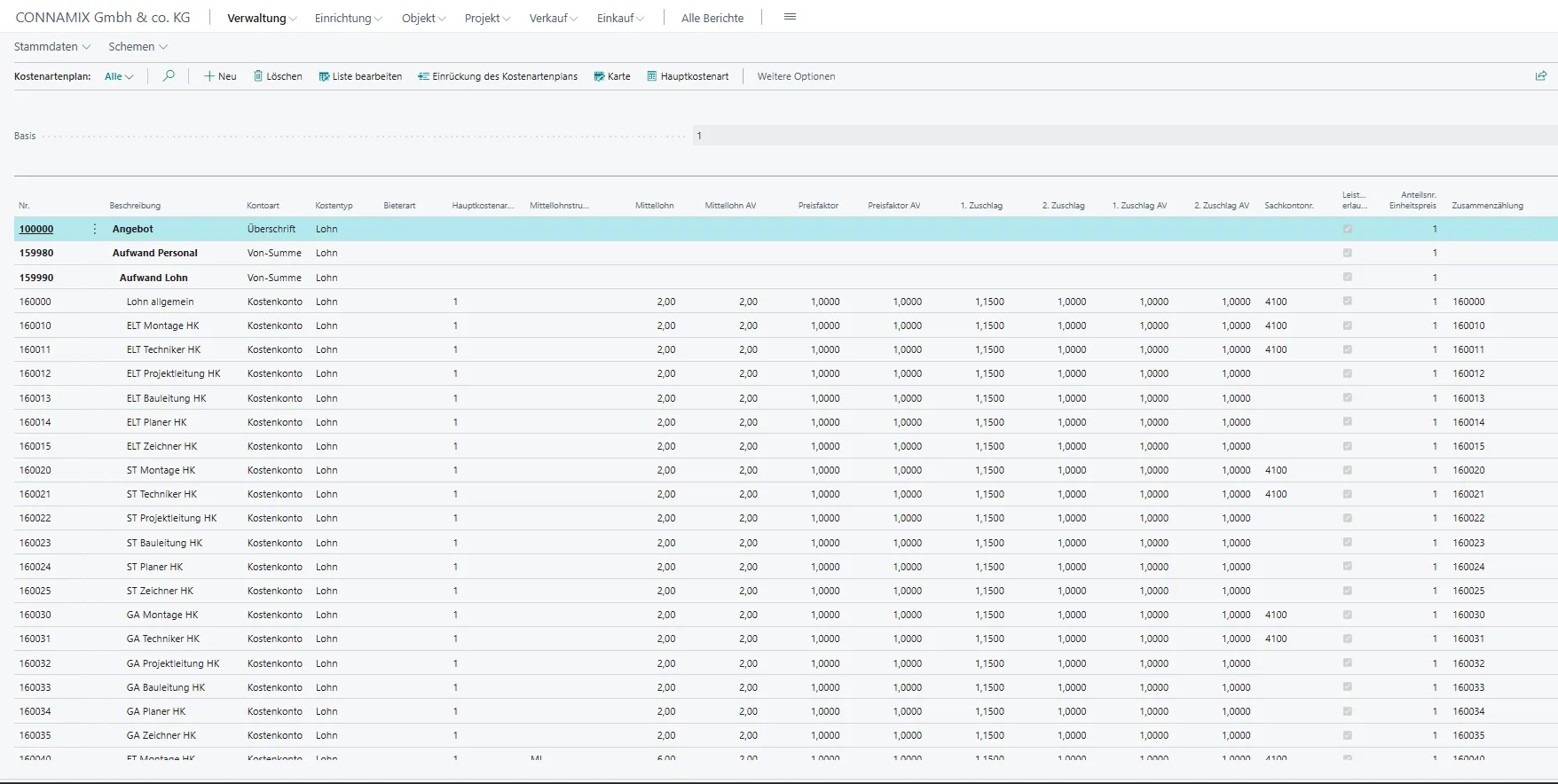
Sie können mehr als einen Plan erstellen. Geben Sie die Kennung Ihres Planes im Feld Stamm im Kopf des Formulars ein. Drücken Sie dann auf diesem Feld, um auszuwählen oder einen weiteren Stamm zu erstellen.
Der Kostenartenplan hat verschiedene Zeilenarten.
Jede Zeilenart erlaubt Ihnen verschiedene Spalten anzulegen, wie nachfolgend beschrieben wir.
Nr.:
Geben Sie die Nummer der Kostenart ein. Da Sie die individuelle Struktur sowohl
durch Zwischen- und/oder Gesamtsummen oder weitere Kostenarten erweitern können,
sollten Sie Lücken in der Nummerierung lassen, um später Einfügungen vornehmen
zu können.
Beschreibung:
Geben Sie eine Beschreibung der Kostenart ein. Bei Summen wird der Text
automatisch vom System in Fettdruck dargestellt.
Kontoart:
Wählen Sie zwischen folgenden Möglichkeiten:
- Kostenkonto: Wählen Sie diesen Begriff zur Verknüpfung mit den anderen Stammdaten.
- Kostenkonto: Wählen Sie diesen Begriff zur Verknüpfung mit den anderen Stammdaten.
- Überschrift: Dieser Begriff definiert zur besseren Übersicht eine Überschrift für eine Gruppe von Kostenarten.
- Gesamt: Dieser Begriff definiert die Zeile für die Spalte Summierung.
- Von Summe / Bis Summe: Das System soll automatisch die Summe aller Zeilen zwischen diesen Begriffen berechnen. Um eine Einrückung der Summenzeilen vorzunehmen, nutzen Sie die Funktion zur Einrückung.
Kostentyp:
Dieser Begriff steuert die Summierung der Kostenarten.
Wählen Sie eine der folgenden Optionen.
- Lohn: Bei diesem Kostentyp wird das System alle Lohneinheiten eines Elementes (Stunden, Minuten, etc.) berechnen, die zu dieser Kostenart gehören. Sie können ferner den Mittellohn angeben mit dem alle Elemente, die zu dieser Kostenart gehören berechnet werden.
- Material, Geräte, Schalung, Andere und Sonstiges: Verwenden Sie diese Typen, um später verschiedenen Auswertungen und Kostenzuordnungen durchführen zu können.
- Direkte Kosten: Nutzen Sie diesen Typ, um die Summe alle direkten Kosten zu generieren. Hinweis: Es muss eine Zeile für Direkte Kosten in Ihrem Plan vorgesehen werden, da Sie die Basis für alle Berechnungen in der Kalkulation oder Arbeitsvorbereitung sein wird.
- Festpreise: Es muss eine Zeile dieses Typs in Ihrem Plan vorgesehen werden, um alle Kosten der Preise, die als Festpreis gekennzeichnet sind, aufsummieren zu können.
- Zuschlagsfrei: Es muss eine Zeile dieses Typs in Ihrem Plan vorgesehen werden, um alle Kosten der Preise, die als Zuschlagsfrei gekennzeichnet sind, aufsummieren zu können.
- Alle anderen Typen: werden benutzt um Summen der Gemeinkosten/Umlagen zu bilden. Details entnehmen Sie bitte dem Handbuch Kalkulation.
- Hauptkostenart: In dieser Spalte müssen Sie die erforderlichen Hautkostenarten zuordnen. (Die Anlage der Hauptkostenarten wird in Kapitel 3.2.2 beschrieben)
- Mittellohn LV.: In dieser Spalte tragen Sie den Mittellohn der Arbeitsstunden ein, jedoch nur in den Zeilen Lohn.
- Summierung: Geben Sie die Nummern der Zeilen ein, die in dieser Zeile summiert werden sollen. Eingaben sind nur dann erforderlich, wenn der Zeilentyp gesamt verwendet wurde, weil alle anderen Zeilen vom System automatisch gefüllt werden.
Hauptkostenarten
Abschnitt betitelt „Hauptkostenarten“Um spezielle Auswertungen durchführen zu können, sollten Sie Hauptkostenarten anlegen. Drücken Sie die Schaltfläche Kostenarten und dann Menüpunkt Hauptkostenarten.
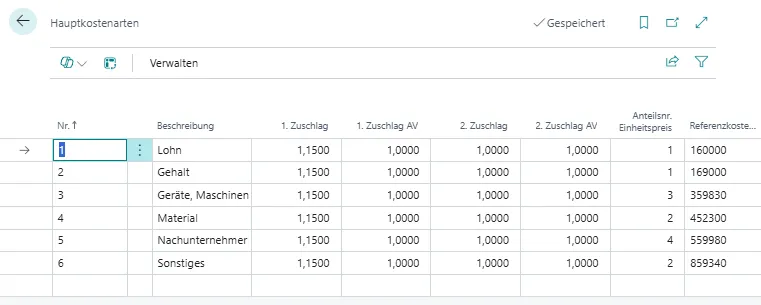
Nr.:
Geben Sie die Kennzahl für Ihre Hauptkostenart ein. Es sind maximal 10
Hauptkostenarten möglich.
Beschreibung:
Beschreiben Sie die Hauptkostenart.
Referenz Kostenart:
Diese Spalte muss gefüllt werden, wenn Sie die Funktion Kostenarten
Kalkulation nutzen wollen.
Um für die Kostenarten weitere Details einzugeben, nutzen Sie die Schaltfläche Kostenarten und dann Menüpunkt Karten.
Kostenartkarte
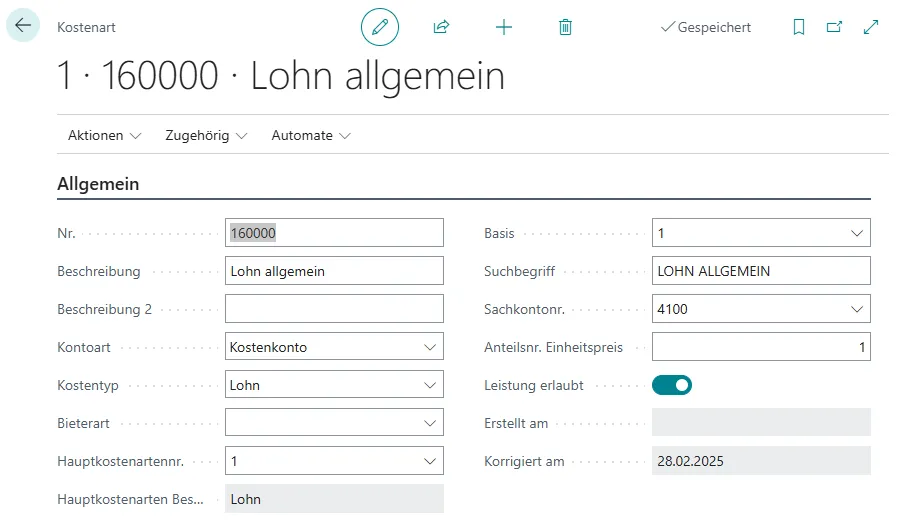
Abschnitt betitelt „Kostenartkarte“Um weitere Details der Kostenarten anzulegen, nutzen Sie die Schaltfläche Kostenarten und dann den Menüpunkt Karte. Die nachfolgenden Festlegungen werden für den Bereich Kalkulation hilfreich sein. (Siehe Abbildung unten)
Leistung erlaubt:
Falls markiert können diese Kostenarten oder die zugeordneten Elemente einer
Leistung zugeordnet werden.
In der Kostenartkarte, Karteireiter Kalkulation müssen Sie folgende Felder ausfüllen:
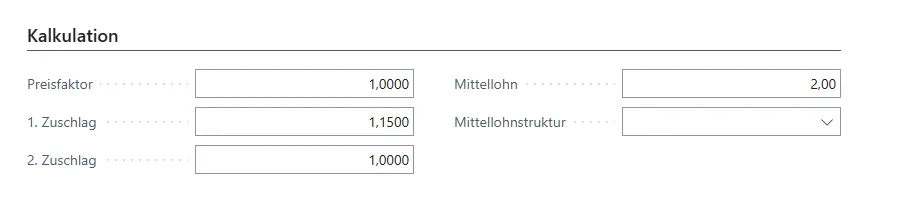
Aufpreis Faktor LV:
Der eingegebene Faktor wirkt sich direkt auf den Preis eines Elements aus,
welches dieser Kostenart zugeordnet ist.
Zuschlag LV (1. /2.):
Diese Faktoren werden zur Berechnung zusätzlicher Aufschläge herangezogen.
Ressourcenkarte
Abschnitt betitelt „Ressourcenkarte“Verwenden Sie diese Stammdaten um verschiedene Lohnkosten (Lohnarten, Qualifikationen) für die Kalkulation vorzurechnen.
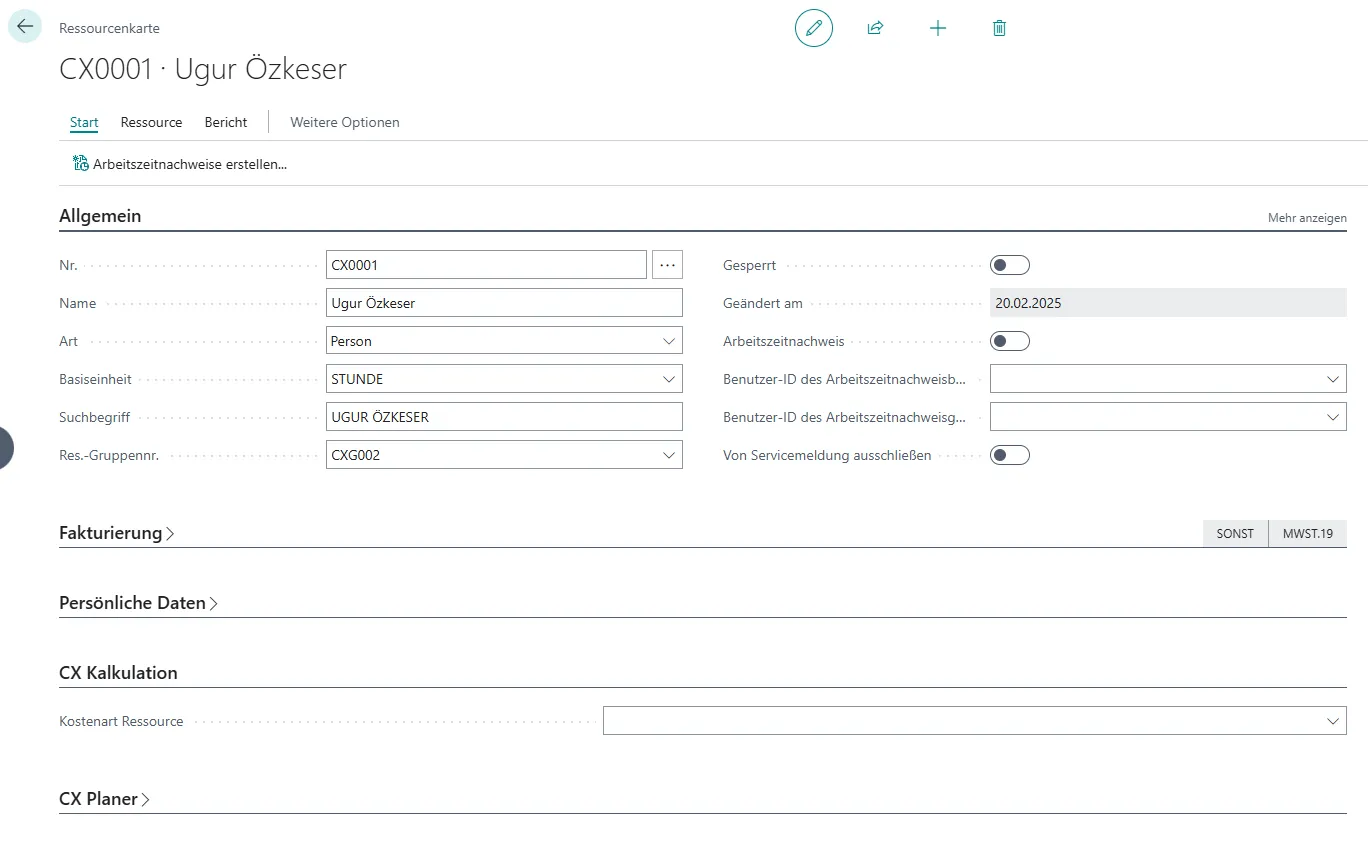
Auf der Lohnelementkarte, Karteireiter Allgemein können Sie folgende Felder füllen:
Code: Geben Sie die Kennung Ihres Lohnelementes ein. Wenn Sie den Assist Button drücken, schlägt Ihnen das System die nächste freie Nummer vor.
Suchbegriff: Geben Sie einen sinnvollen Suchbegriff ein. Vorgeschlagen vom System wird Ihnen der Text aus dem Feld Beschreibung.
Beschreibung: Beschreiben Sie das Lohnelement.
Einheit: Geben Sie die Bemessungseinheit ein, wie z.B. Std., Woche, etc.
Kostenart: Geben Sie die betreffende Kostenart ein. Durch Drücken werden die Kostenarten des Typs Lohn zur Auswahl angezeigt.
Preis / Std.: Geben Sie den gewählten Stundensatz ein.
Gruppencode 1-5: Nur falls Sie eine Lohnstruktur definiert haben (siehe Einrichtung Bautechnik) und Sie möchten diese einer Gruppe von Lohnkosten zuordnen, müssen diese Felder ausgefüllt werden.
Auf der Schaltfläche Lohnelemente sind folgende Funktionen verfügbar:
- Liste: Übersicht aller Lohnelemente.
- Kommentare: Geben Sie spezifische Erläuterungen zu dem Lohnelement ein.
Auf der Schaltfläche Funktion sind folgenden Funktionen verfügbar:
- Erweiterter Text: Geben Sie weiteren Text für spezifische Berichte ein.
- Zugeordnete Kostenart: Nur zu verwenden, wenn Sie mehr als einen Kostenartenstamm nutzen möchten.
- Kopie von: Zum Einrichten eines neuen Elementes können alle Felder eines bestehenden Lohnelementes kopiert werden.
- Werte vorbelegen: Falls markiert, werden alle neuen Element mit dem Inhalt des Kostenelementes vorbelegt.
Durch Drücken des Assist–Button auf dem Feld Code des Lohnelementes erhalten Sie eine Übersicht aller existierenden Lohnelemente.
Artikelkarte
Abschnitt betitelt „Artikelkarte“Die Stammdaten Artikel werden auch in verschiedenen anderen Modulen als in der Bautechnik benötigt. Deshalb gibt es in der Artikelkarte einige Felder, die für den Einsatz der Bautechnik nicht benötigt werden. Wenn Sie Artikel in der Bautechnik verwenden, müssen Sie die Struktur der Daten mit den anderen Modulen wie Lagerverwaltung, Einkauf, etc. abstimmen.
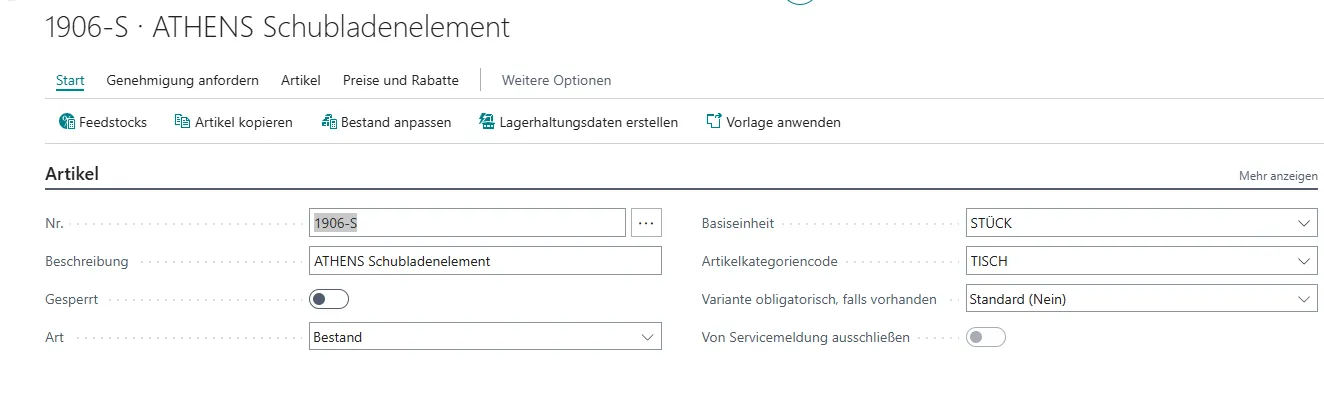
Die folgenden Felder müssen bei der Anlage von Artikeln der Bautechnik gefüllt werden oder müssen bei Artikeln aus anderen Modulen ergänzt werden. (Alle anderen Felder müssen nach den Vorgaben in den relevanten Handbüchern gepflegt werden).
Nr.: Geben Sie eine Artikelnummer für Ihr Element ein. Durch Drücken des Assist-Button … oder Enter schlägt das System die nächste verfügbare Nummer vor.
Suchbegriff: Geben Sie einen sinnvollen Suchbegriff ein.
Beschreibung: Beschreiben Sie Ihren Artikel.
Basiseinheitencode: Geben Sie die Einheit ein. Z.B. Stück, Meter, etc.
Diverse: Markieren Sie dieses Feld, wenn der Artikel als Sammelartikel benutzt werden soll. (Bsp., Zement, Schalung, etc.)
Gesperrt: Falls markiert, kann der Artikel nicht verwendet werden.
Auf der Artikelkarte unter Karteireiter Kalkulation müssen folgende Felder gepflegt werden.
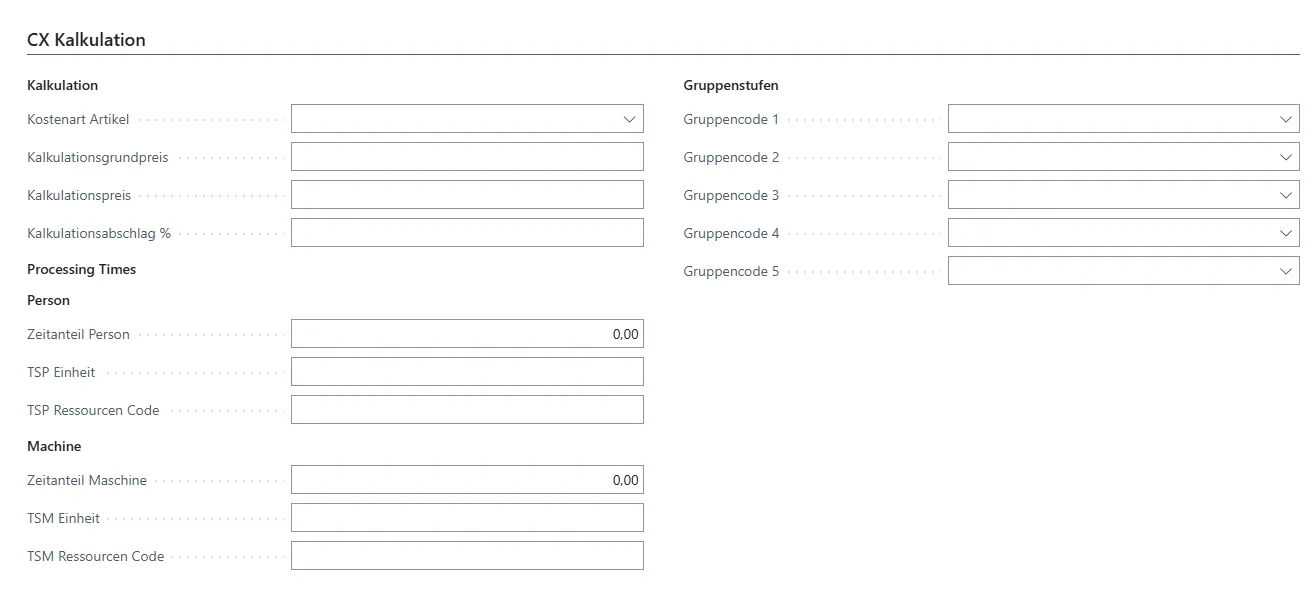
Kostenart Material: Drücken Sie, um eine Auswahl aus Ihrem Kostenartenplan zu treffen.
Kalkulationsgrundpreis: Geben Sie den Grundpreis für Ihre Kalkulation ein.
Kalkulationsabschlag %: Geben Sie den durchschnittlichen Abschlag in % ein, der auf den Basispreis berechnet werden soll.
Kalkulationspreis: Ergibt das Ergebnis vorg. Berechnung: Basispreis minus Nachlass %.
Faktor: Nutzen Sie diesen Faktor, um zusätzliche Aufschläge z.B. für Verschnitt anzugeben. Das System wird diesen Wert in die Kalkulationszeile übernehmen, dort können Sie Ihn ggf. später überarbeiten.
Die nachfolgenden Funktionen sind für die Bautechnik zu pflegen:
Schaltfläche Artikel:
- Liste: Übersicht über alle Artikel
- Kommentar: Spezielle Kommentare für diesen Artikel
- Erweiterter Text: Erweiterter Text für spezielle Listen.
Schaltfläche Bautechnik:
- Kostenarten Zuordnung: Nur wichtig, falls Sie mehr als einen Kostenartenplan zuordnen wollen.
- Benutzte Elemente: Diese Funktion zeigt Ihnen in welchen Objekt der Artikel verwendet wurde, mit den Preis- und Mengenangaben.
Gerätekarte
Abschnitt betitelt „Gerätekarte“Nutzen Sie die Gerätekarte, um die erforderlichen Geräte zu definieren, die Sie regelmäßig für Ihre Kalkulationen benötigen. Die Kosten des Gerätes werden in verschiedene Kosten aufgeteilt und stehen dann als Kosten je Geräteeinheit zur Verfügung.
Wenn Sie Gerätekosten pauschal ansetzen wollen, dann sollten Sie die im nächsten Kapitel beschriebene Funktion Sonderelemente nutzen.
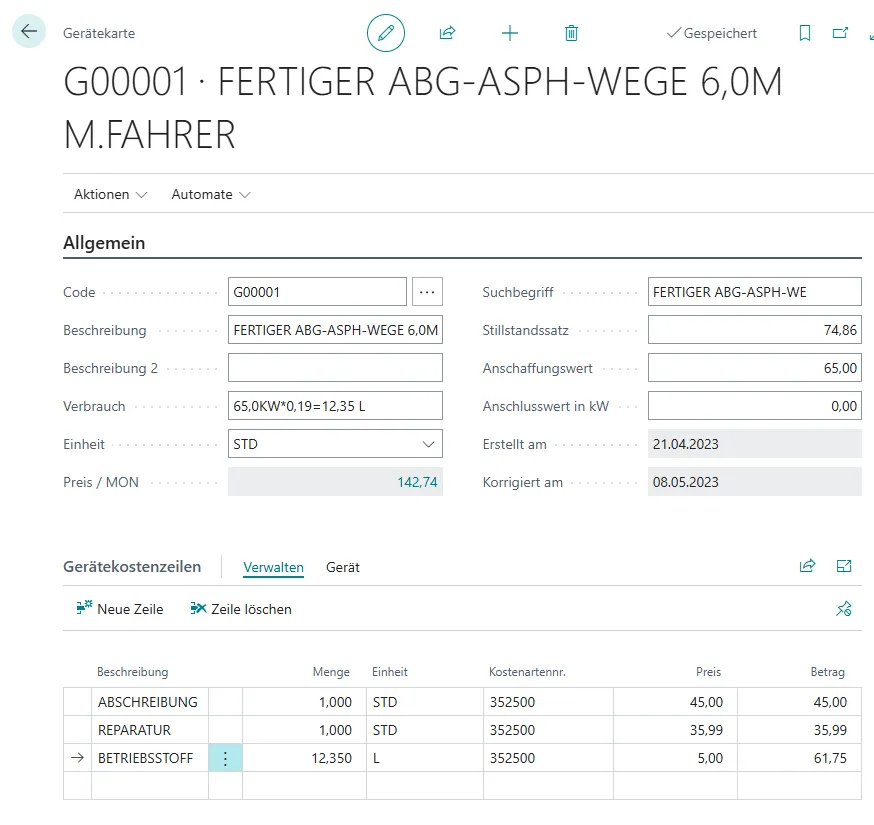
Auf der Gerätekarte, Karteireiter Allgemein müssen Sie folgende Felder pflegen:
Code: Geben Sie eine Kennung für Gerät ein. Durch drücken des Assist-Button. Das System schlägt, abhängig von den Grundeinstellungen, die nächste verfügbare Kennung vor.
Suchbegriff: Geben Sie einen sinnvollen Suchbegriff ein.
Beschreibung: Beschreiben Sie das Gerät.
Einheit: Geben Sie die entsprechende Mengeneinheit ein.
Preis / (Einheit): Wert wird vom System berechnet, resultierend aus dem Gesamtbetrag aller Kosten, die in dieser Karteikarte eingetragen wurden.
Verbrauch: Geben Sie (nur informativ) den Kraftstoffverbrauch Ihres Gerätes ein.
Stillstandsatz: Geben Sie die kalkulierten Stillstandkosten an.
Anschaffungswert: Geben Sie den Kaufpreis ein.
Anschlusswert: Geben Sie den Stromverbrauch ein.
Liste der Teilkosten:
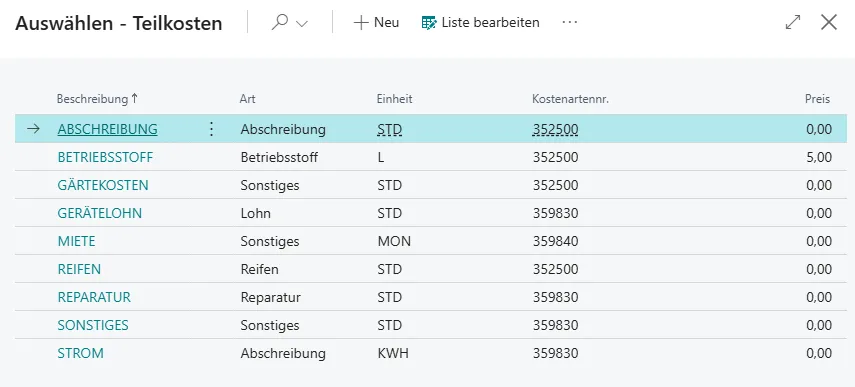
Beschreibung: Wählen Sie aus den Stammdaten die Teilkosten im Detail. Beachten Sie, dass alle Teilkosten einer Kostenart zugeordnet sind.
Einheit: Wird von den Teilkosten übernommen.
Kostenart: Wird von den Teilkosten übernommen
Preis: Geben Sie die Einheit der Teilkosten an.
Gesamt: Summe der Teilkosten des Geräts, vom System berechnet.
Arbeitsgruppenkarte
Abschnitt betitelt „Arbeitsgruppenkarte“Arbeitsgruppen sind hilfreiche Stammdaten, um komplette Arbeitsgänge für die Kalkulation zu beschreiben. Arbeitsgruppen können sich aus allen Elementarten zusammensetzen. In der Kalkulation oder Arbeitsvorbereitung werden die Arbeitsgruppen als Teilkosten abgerufen.
Wenn Sie die Arbeitsgruppen in der Kalkulation verwenden, werden alle hinterlegten Werte in die Kalkulationszeile übernommen, außer dem Preis des gewählten Elements. Der dazugehörige Preis wird vom aktuellen Element übernommen, in Abhängigkeit der gesetzten Objekt-Parameter.
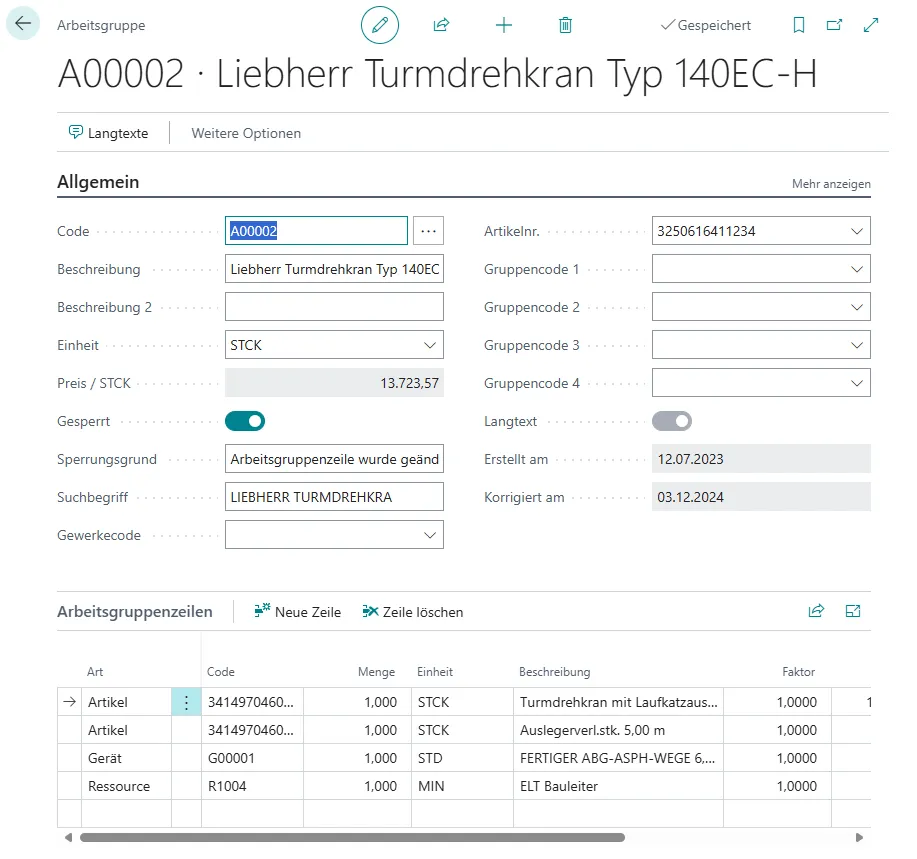
Auf der Arbeitsgruppenkarte, Karteireiter Allgemein müssen folgende Daten erfasst werden:
Code: Geben Sie eine Kennung für Gerät ein. Durch drücken des Assist-Button. schlägt das System, abhängig von den Grundeinstellungen, die nächste verfügbare Kennung vor.
Suchbegriff: Geben Sie einen sinnvollen Suchbegriff ein.
Beschreibung: Beschreiben Sie das Gerät.
Einheit: Geben Sie die entsprechende Mengeneinheit ein.
Leistung / T: Geben Sie die Leistung und die entsprechende Dimension an. (z.B. m³ per Std.)
Tätigkeitscode: Geben Sie den Tätigkeits- Code der Aktivität ein, zu der dieses Element zugeordnet werden soll.
Gewerke Code: Geben Sie den Gewerke- Code des Gewerks ein, zu dem dieses Element zugeordnet werden soll. In der Arbeitsgruppenkarte, Karteireiter Details können Sie Gruppen zu Gruppentypen zusammenfassen.
Im Listenbereich der Karteikarte können Sie die verschiedenen Elemente der Arbeitsgruppe zuordnen.
Folgende Spalten sind wichtig:
Code:
- Leer: Sie können einen Text als Kommentar in der Spalte Beschreibung erfassen.
- Kostenart: Wählen Sie eine Kostenart aus der Kostenartenliste.
- Sonderelement: Wählen Sie ein Sonderelement in dieser Spalte über den entsprechenden Code.
- Lohn: Wählen Sie ein Sonderelement in dieser Spalte über den entsprechenden Code.
- Gerät: Wählen Sie ein Sonderelement in dieser Spalte über den entsprechenden Code.
- Schalung: Wählen Sie ein Sonderelement in dieser Spalte über den entsprechenden Code.
Menge: Geben Sie die Menge des gewählten Elementes ein, entsprechend der Mengeneinheit der Leistung.
Einheit: Geben Sie die dem aktuellen Element entsprechende Mengeneinheit ein.
Beschreibung: Text zur Beschreibung des Elementes. Nur beim Typ Kostenart.
Faktor: Faktor in % zur Eingabe von Verschnitt oder Erschwernis.
Preis: Vom System berechneter Preis des Elements. Beim gewählten Typ Kostenart können Sie den Preis selbst eingeben.