
Vorgänge Erfassen
Die Erfassung von Vorgängen spiegelt die zeitliche Abfolge eines Baugeschehens bzw. des Ressourcenverbrauchs und ähnelt der Erstellung von Abschnitten. Es gibt ebenfalls eine Ordnungszahl, die allerdings nicht die Parameter P und I verwenden muss, wegen der besseren Kompatibilität wird dieses aber empfohlen. Es ist eine hierarchische Abstufung von bis zu 5 Vorgangsstufen möglich, die jede nahezu beliebig viele Tätigkeiten enthalten können.
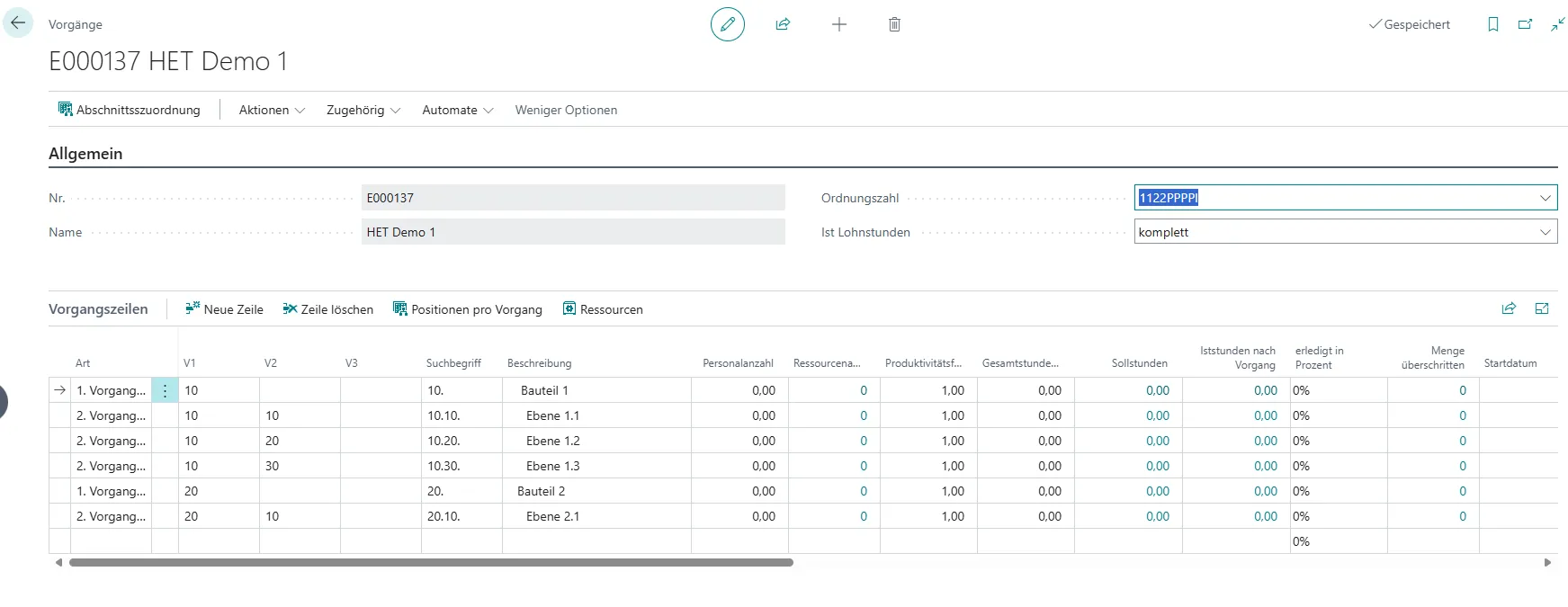
In die Tabelle zur Erfassung gelangt man im Hauptmenü unter dem Punkt „Vorgänge“. Um zu einem Vorgang Tätigkeiten zu erfassen, gehen Sie bitte auf den entsprechenden Button. Hier öffnet sich das gleichnamige Fenster, in welchem Sie Tätigkeiten auf die Vorgänge verteilen können. Stellen Sie sich in das Feld „Tätigkeit“, lassen sich alle von Ihnen erstellten Tätigkeiten in der Liste „Objekttätigkeiten Übersicht“ auflisten, indem Sie die Pfeiltaste drücken bzw. die Funktionstaste.
Standardmäßig ist die Tabelle „Tätigkeiten“ mit dem Kennzeichen „Detail“ versehen, so dass Ihnen alle Tätigkeiten in der Übersicht dargestellt werden. Die Referenzen werden in diesem Fall vom System automatisch gepflegt. Sollte das Häkchen nicht gesetzt sein, werden lediglich die bereits vergebenen Tätigkeiten in der Normalansicht angezeigt.
Im unteren Teil des Fensters wird der Stand der verteilten Mengen angegeben, die von Ihnen verändert werden können, da sie nicht immer mit der Gesamtmenge übereinstimmen müssen.
Wird die Menge gerade verteilt, ist der Status „Normal“, im Feld „verteilt“ und „Rest“ werden die entsprechenden Mengen angegeben.
Wurde die gesamte Menge verteilt erscheint der Status „Fertig“, verteilt wurde die Gesamtmenge und als „Rest“ wird 0 ausgewiesen.
Normalerweise sollte die Gesamtmenge nicht überschritten werden, da dieses in Einzelfällen jedoch gewünscht ist, ist auch diese Option möglich. Im Feld „Status“ erscheint die Meldung „Überlauf“ und als Restmenge wird die Differenz rot dargestellt.
Die absolute Menge kann alternativ mit einem anteiligen Prozentwert gefüllt werden. Dieses geben Sie mit dem Prozentzeichen an, also z.B. 70%. Die Angabe wird vom System automatisch in den absoluten Wert umgerechnet.
Haben Sie auf der Objektkarte unter dem Reiter „AV-Parameter“ in den Feldern „Lohneinheiten/Tag“ angegeben, wie viele Arbeitsstunden am Tag auf der Baustelle gearbeitet werden, rechnet das System noch unter Berücksichtigung der Anzahl der an dieser Tätigkeit beteiligten Personen die voraussichtlich benötigten Tage aus.